


Editor de llms.txt
Decide qué páginas de tu web recomiendas a los asistentes de IA, cómo se agrupan y con qué texto se presentan, sin depender de un desarrollador.
Qué es el llms.txt
Sección titulada «Qué es el llms.txt»El llms.txt es un fichero que se publica en la raíz de tu dominio (https://www.tu-dominio.com/llms.txt) y que sigue el estándar abierto llms.txt. Funciona como un índice pensado para asistentes de IA como ChatGPT, Gemini o Claude: les dice de qué trata tu web y cuáles son sus páginas más relevantes, para que no tengan que recorrerla entera.
Con el editor de llms.txt modelas ese fichero desde Griddo:
- Escribes el encabezado con el que se presenta tu web.
- Agrupas las páginas en secciones, eligiéndolas a mano o con filtros.
- Añades un pie opcional con la información que quieras.
- Ves en todo momento cómo quedará el fichero antes de guardarlo.
Acceder al editor
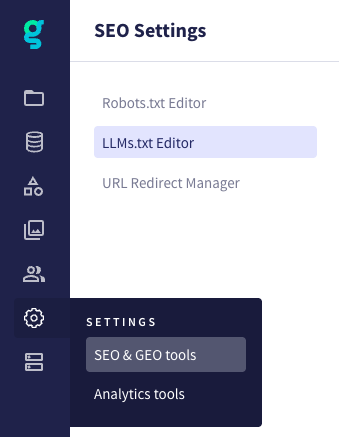
Sección titulada «Acceder al editor»Entramos en la configuración global (Settings), vamos a SEO & GEO tools y, en el menú de la izquierda, elegimos LLMs.txt Editor.
Listado de dominios
Sección titulada «Listado de dominios»Al entrar vemos todos los dominios de la instancia, y de cada uno:
| Columna | Qué indica |
|---|---|
Domain |
El nombre del dominio. Haz clic en él para editar su llms.txt. |
llms.txt |
Si el dominio publica su llms.txt (Published) o no (Not published). |
Markdown mirror |
Si el dominio publica el espejo Markdown de sus páginas. |
Sections |
Cuántas secciones tiene su llms.txt, sin contar la sección Optional. |
Debajo del listado están las opciones del espejo Markdown, que son comunes a todos los dominios.
Cómo está organizado el editor
Sección titulada «Cómo está organizado el editor»Al abrir un dominio, el editor se divide en dos partes:
- A la izquierda, el esquema del fichero (
LLM index), en el mismo orden en que se publicará: elHeader, las secciones, el botónAdd section, la secciónOptionaly elFooter. Cada elemento muestra un pequeño resumen. - A la derecha, el panel de edición del elemento que hayas elegido en el esquema.
En la cabecera del dominio están los dos interruptores que deciden qué publica:
Publish the llms.txt: si el dominio publica su llms.txt.Write markdown mirrors: si el dominio publica el espejo Markdown de sus páginas.
Este es un ejemplo de llms.txt publicado:
# Universidad de Ejemplo
> Grados, másteres y programas de investigación
Las admisiones abren en marzo; las tasas están en la ficha de cada programa.
## Grados
- [Grado en Derecho](https://www.ejemplo.edu/grados/derecho/): Estudia Derecho en…- [Grado en Psicología](https://www.ejemplo.edu/grados/psicologia/)
## Optional
- [Blog](https://www.ejemplo.edu/blog/)
## ContactoEscribe a info@ejemplo.edu
# Universidad de Ejemplo, la cita y el párrafo siguiente salen del encabezado: su título, su resumen y su detalle.## Gradoses una sección, con sus páginas.## Optionales la sección Optional.## Contactoy su texto son el pie.
Cada página aparece con su título enlazado y, si la tiene, con su descripción: la de redes sociales o, si no hay, la meta description de su SEO & Analytics.
Encabezado
Sección titulada «Encabezado»En el esquema elegimos Header y rellenamos sus campos. Ninguno es obligatorio:
Title: el título del llms.txt. Si lo dejas vacío, se usa el nombre del dominio, que aparece indicado debajo del campo.Summary: una frase que resuma tu web.Detail: información adicional que ayude a entender el contenido. Admite Markdown.Include the generation date: añade la fecha y la hora en que se generó el fichero.
Secciones
Sección titulada «Secciones»Las secciones agrupan las páginas del llms.txt. Cada una se publica con su nombre como encabezado y, debajo, la lista de sus páginas.
- Add section: en el esquema, damos a
Add section. La nueva sección aparece al final de las demás y se abre en el panel de la derecha. - Section name: le ponemos nombre. Es obligatorio: no podrás guardar mientras haya una sección sin nombre.
- Pages: elegimos cómo se seleccionan sus páginas,
ManualoAutomatic.
Selección manual
Sección titulada «Selección manual»Eliges tú, una a una, las páginas de la sección y su orden.
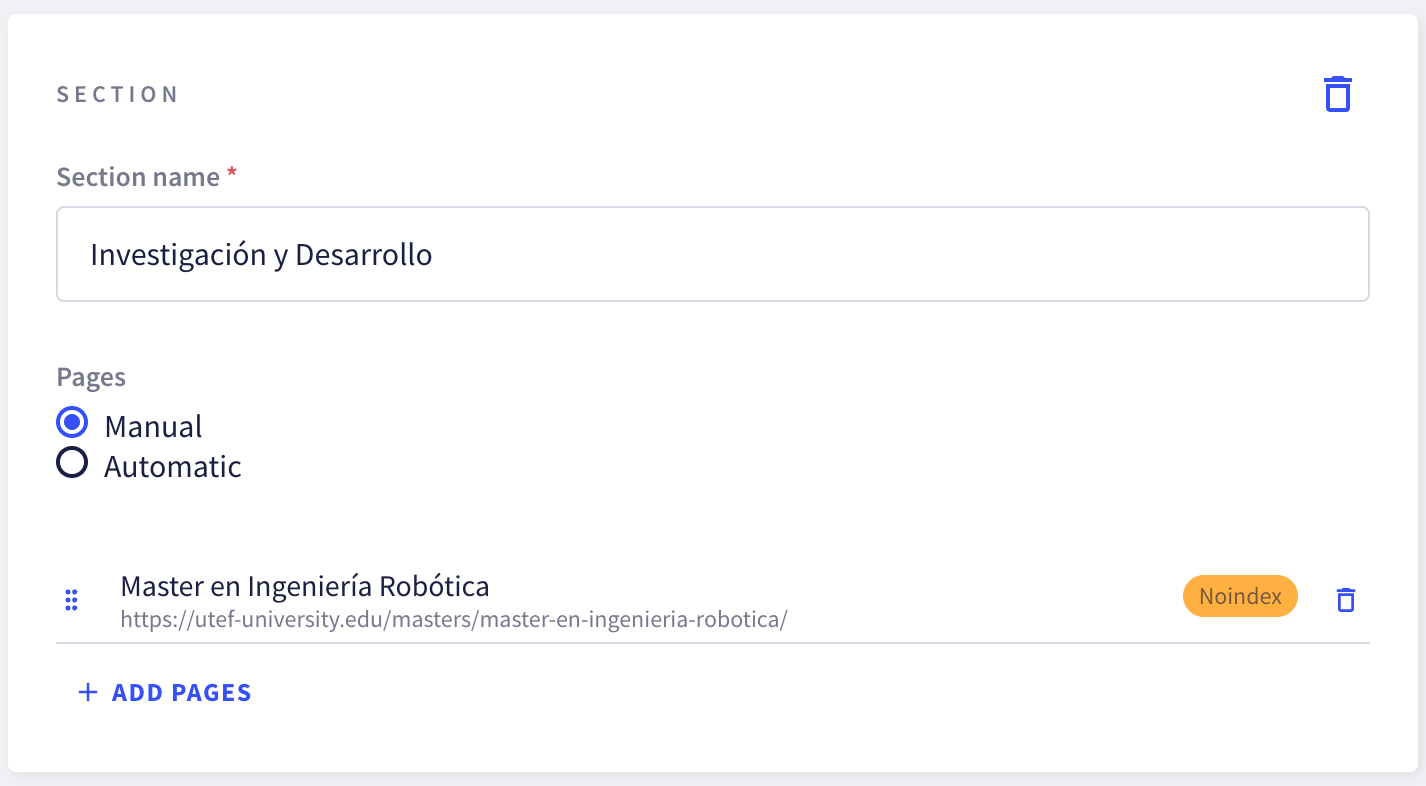
- Add pages: se abre un panel con el buscador de las páginas del dominio. Puedes buscarlas por título o URL.
- Elegir: haz clic en las páginas que quieras añadir. Las que la sección ya tiene aparecen marcadas y no se pueden añadir dos veces.
- Ordenar: en la lista
Pages in this section, arrastra las páginas para cambiar su orden. Así saldrán en el llms.txt. - Quitar: elimina las que sobren desde la propia lista.
El buscador te avisa de las páginas que no aparecerán en el llms.txt, con una etiqueta que indica el motivo:
| Etiqueta | Motivo | Cómo se arregla |
|---|---|---|
Not published |
La página no está publicada. | Publica la página. |
Noindex |
La página pide no ser indexada por los buscadores. | Cambia la indexación en su SEO & Analytics. |
LLM opt-out |
La página tiene desmarcada la opción Allow this page in llms.txt. |
Márcala en su SEO & Analytics (ver más). |
Selección automática
Sección titulada «Selección automática»La sección coge las páginas que cumplen unos filtros, y se actualiza sola a medida que se publican páginas nuevas.
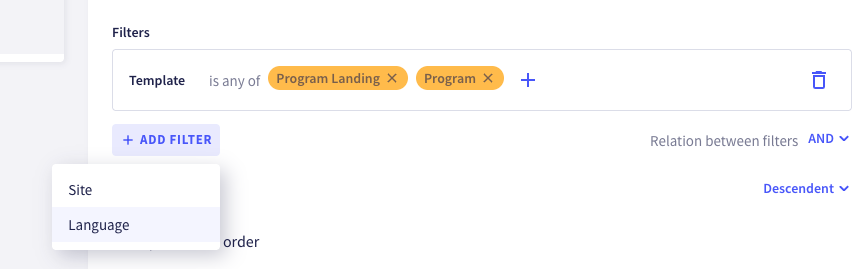
- Add filter: añadimos los filtros que necesitemos. Hay tres tipos, y cada uno puede usarse una vez por sección:
Template: las páginas que usan alguna de las plantillas elegidas.Site: las páginas de alguno de los sites elegidos del dominio.Language: las páginas en alguno de los idiomas elegidos.
- Relation between filters: si hay varios filtros, decidimos si la página tiene que cumplirlos todos (
AND) o le basta con uno (OR). - Sort: el orden de las páginas, por fecha (
Most recent) o por título (Alphabetical order), ascendente o descendente. - Number of pages: todas las páginas que cumplan los filtros (
All pages) o solo un número de ellas (Choose number of pages).
Debajo de los filtros, la sección muestra las páginas que coge, tal y como aparecerán en el llms.txt, con el total en la cabecera. Se muestran de 50 en 50, con un paginador si hay más, y se actualizan mientras cambias los filtros, aunque no hayas guardado. Con Hide pages puedes plegar la lista para ver solo el total.
La sección Optional
Sección titulada «La sección Optional»Todos los llms.txt tienen una sección final llamada Optional. El estándar llms.txt la reserva para el contenido secundario: es la sección que un asistente de IA puede saltarse cuando va justo de contexto.
- Funciona como cualquier otra sección: puede ser manual o automática.
- Su nombre es siempre
Optionaly no se puede cambiar, mover ni eliminar. - Sólo aparece en el llms.txt si tiene páginas. En un dominio nuevo está vacía.
En el esquema elegimos Footer y escribimos en Content el texto con el que se cierra el llms.txt, después de la sección Optional. Es un texto libre en Markdown, que se publica tal cual lo escribes. Si lo dejas vacío, el llms.txt no tiene pie.
Vista previa
Sección titulada «Vista previa»En cualquier momento puedes ver el llms.txt completo dando al icono del ojo (Preview llms.txt) de la esquina del esquema. Se abre una ventana con el fichero exactamente como se publicará, con los cambios que tengas en pantalla aunque todavía no los hayas guardado.
Guardar y publicar
Sección titulada «Guardar y publicar»Cuando lo tengas, da a Save. Guardar no publica al momento: el llms.txt se actualiza en la siguiente publicación del dominio, que detecta el cambio por sí sola. No hace falta publicar ninguna página.
Cada guardado queda registrado en el log de actividad como Edited LLMs settings.
Espejo Markdown
Sección titulada «Espejo Markdown»Además del llms.txt, Griddo puede publicar una versión en Markdown de cada página (https://www.tu-dominio.com/grados/index.md). Los asistentes de IA la leen mucho mejor que el HTML: reciben el contenido sin el código del diseño.
Activarlo en un dominio
Sección titulada «Activarlo en un dominio»El espejo se activa por dominio, con el interruptor Write markdown mirrors de la cabecera del dominio. Guarda el dominio para aplicarlo.
Qué incluye cada fichero
Sección titulada «Qué incluye cada fichero»Las opciones del espejo están debajo del listado de dominios y son comunes a todos. A su lado, un ejemplo muestra cómo queda una página con las opciones que tengas en pantalla.
Only the page's main content: convierte solo el contenido principal de la página, sin la cabecera ni el pie del site. Desmárcala para convertir la página entera.Keep the navigation: añade al principio la navegación del site, con sus enlaces.Metadata header: añade al principio una cabecera con el título, la URL, el idioma y el site de la página.Discovery links in the page head: añade a cada página publicada dos enlaces invisibles que anuncian a los asistentes de IA su versión en Markdown y el llms.txt del dominio.Internal links point to the other page's markdown mirror: los enlaces a otras páginas de tu web llevan a su versión en Markdown en lugar de a la página.
Guarda con el botón Save del listado. Las opciones se guardan en todos los dominios a la vez, también en los que no tienen el espejo activado, para cuando lo activen.
Excluir una página del llms.txt
Sección titulada «Excluir una página del llms.txt»Además de decidir qué páginas eliges en las secciones, cada página puede pedir no aparecer en el llms.txt:
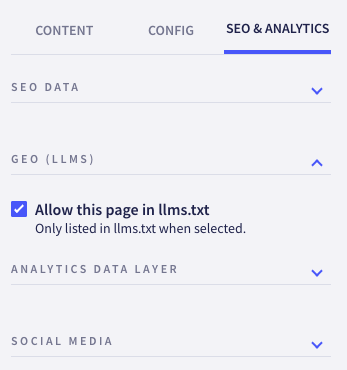
- Abre la página que quieras editar.
- Ve a la pestaña
SEO & Analytics. - En la sección
GEO (LLMS), desmarcaAllow this page in llms.txt.
Una página con esta opción desmarcada no aparece en el llms.txt aunque esté elegida en una sección. En el editor del llms.txt aparece marcada como LLM opt-out.