



Consulta Logs de Actividad de Usurio
La sección de actividad de usuarios permite consultar todas las acciones que han realizado los usuarios en Griddo. Desde aquí puedes monitorizar cambios, identificar incidencias y mantener un control sobre la seguridad e integridad del contenido.
A esta sección sólo pueden acceder los usuarios superadmins y ofrece una visión detallada de qué ha ocurrido, cuándo y quién lo ha hecho, con la posibilidad de filtrar, cambiar la vista y hasta restaurar contenido eliminado.
Vistas disponibles
Sección titulada «Vistas disponibles»El log ofrece dos formas de visualizar la información:
Línea de tiempo (Activity timeline)
Sección titulada «Línea de tiempo (Activity timeline)»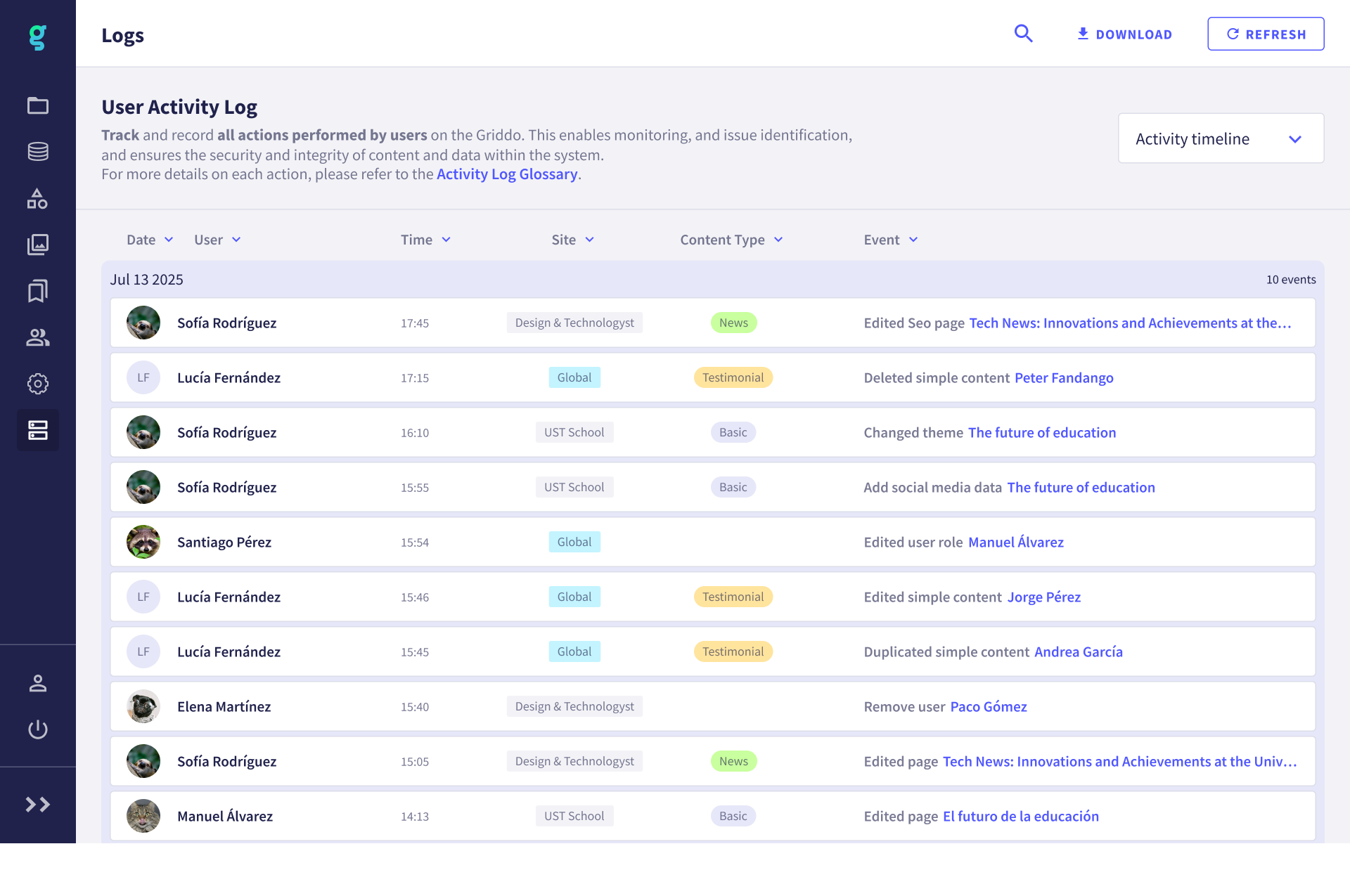
Muestra los eventos en orden cronológico, agrupados por día.
- Cada bloque agrupa todas las acciones ocurridas en un mismo día.
- Dentro de cada bloque puedes ver el detalle de cada acción con información como: usuario, sitio, tipo de contenido y evento realizado.
Agrupado por usuario (Grouped by user)
Sección titulada «Agrupado por usuario (Grouped by user)»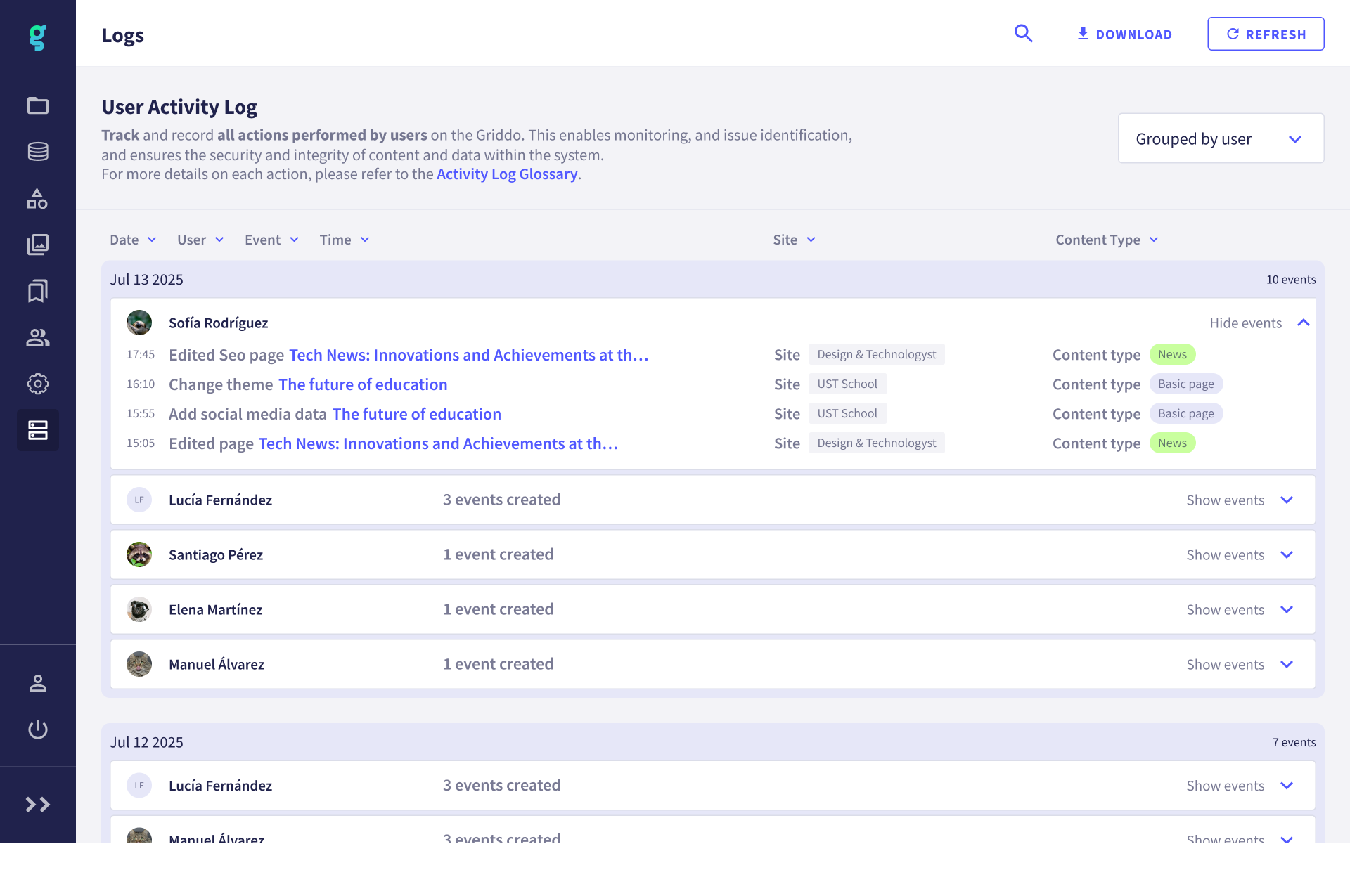
Permite revisar los eventos organizados por usuario.
- Se muestra un resumen con el número de acciones realizadas por cada persona en un día concreto.
- Puedes expandir o contraer el detalle de eventos por usuario.
- También incluye información de sitio, tipo de contenido y evento.
Filtros y búsqueda
Sección titulada «Filtros y búsqueda»En ambas vistas puedes filtrar la información para localizar más rápido los eventos que te interesan:
- Fecha
- Usuario
- Sitio
- Tipo de contenido
- Evento
Descarga y actualización
Sección titulada «Descarga y actualización»- Download: Exporta el registro de actividad.
- Refresh: Recarga la información para ver los eventos más recientes.
Restaurar contenido eliminado
Sección titulada «Restaurar contenido eliminado»Cuando se elimina un elemento en Griddo (por ejemplo, una página, un contenido simple, un header o una categoría), la acción queda registrada en el Log de actividad de usuario.
En estos casos, al ver el detalle del evento, tenemos la opción de Restaurar. Al hacerlo, el elemento vuelve a estar disponible en el sitio correspondiente, tal como estaba cuando se borró.