



SEO Previews
Griddo incluye una herramienta de previsualización de SEO que te permite revisar y optimizar los headings y keywords de tu página antes de publicarla, todo sin salir del editor.
El objetivo es asegurar que tu contenido sea fácilmente legible tanto para tus usuarios como para los motores de búsqueda, garantizando una estructura correcta antes de publicar. Accedes a ella desde la pestaña SEO & Analytics del panel derecho, dentro de la sección SEO Previews.Dentro de esta sección, verás dos opciones clave:
- Open Headings Preview Para revisar y editar los headings de la página.
- Open Keywords Preview Para revisar las keywords y cuántas veces aparecen en el contenido.
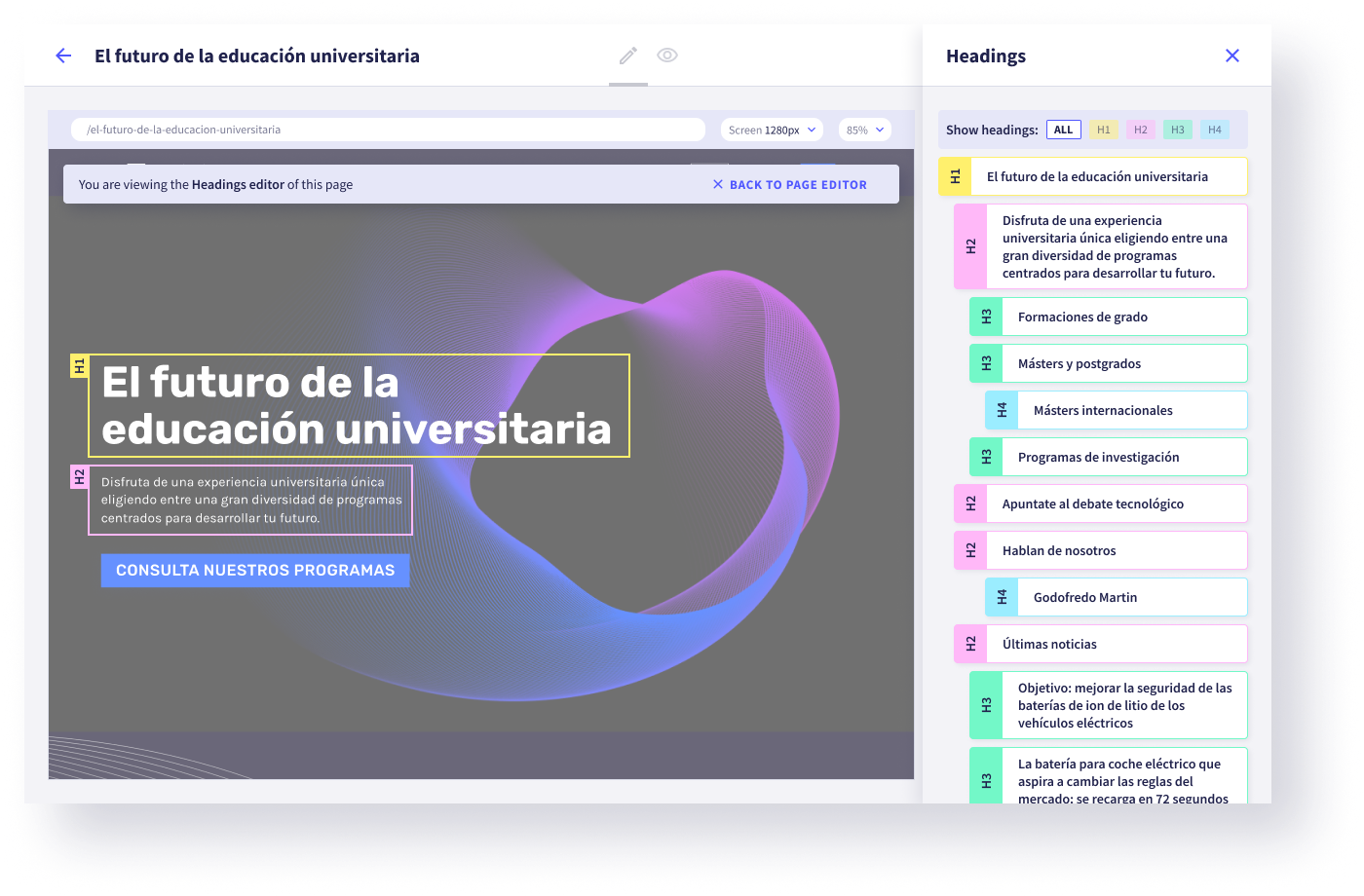
Gestión de Headings
Sección titulada «Gestión de Headings»Al pulsar sobre Open Headings Preview, el editor entra en un modo de visualización técnica donde ocurren dos cosas simultáneamente:
- En la vista previa: Los encabezados se resaltan visualmente con etiquetas de color que indican su nivel (H1, H2, H3…).
- En el panel derecho: Aparece el Panel de Headings, un listado interactivo de todos los encabezados ordenados por su aparición en la página.
Filtrar y revisar la jerarquía
Sección titulada «Filtrar y revisar la jerarquía»Para facilitar la revisión en páginas extensas, utiliza los filtros en la parte superior del panel (ALL, H1, H2, H3…).
Uso recomendado: Filtra por H1 para asegurarte de que solo existe uno, o por H2 para revisar la estructura principal de tu discurso.
Alertas de SEO (SEO Alerts)
Sección titulada «Alertas de SEO (SEO Alerts)»Griddo audita automáticamente tu estructura en tiempo real. Si detecta inconsistencias, verás el bloque SEO Alerts en el panel. Este bloque te indicará:
- El tipo de error (ej. “Saltos en la jerarquía”).
- Cuántos headings están afectados.
- Flechas para navegar directamente a cada error.
Al navegar entre alertas, el heading afectado queda seleccionado en la lista y la vista previa se desplaza hasta él, para que puedas corregirlo en la página antes de publicar.
Gestión de Keywords
Sección titulada «Gestión de Keywords»Al seleccionar Open Keywords Preview, activas el modo de análisis de palabras clave:
- En la vista previa: Se resaltan en amarillo todas las veces que tus keywords aparecen en el texto.
- En el panel derecho: Verás el listado de keywords asignadas y su contador de uso (X used).
Interpretando el contador El panel te ofrece un feedback inmediato sobre la densidad de tus palabras clave:
- Número en gris (ej. 12 used): La keyword está presente y bien detectada.
- Número en rojo (0 used): La keyword está configurada pero no aparece en el texto. Deberías incluirla en tu redacción o valorar si eliminarla.
Añadir y gestionar keywords
Sección titulada «Añadir y gestionar keywords»Para crear una nueva:
- Pulsa
+ Add new keywordal final de la lista. - Escribe la palabra o frase y pulsa
Enter. - Pulsa Create keyword para guardar. La etiqueta aparecerá inmediatamente en el listado.
Para eliminar:
- Si no tiene usos (0 used): Al pasar el ratón por encima, aparecerá el icono de eliminar. El borrado es directo.
- Si está en uso: Por seguridad, Griddo te pedirá confirmación, ya que esta acción es irreversible.
Siguientes pasos
Sección titulada «Siguientes pasos»Una vez que has validado que la estructura (Headings) es correcta y que el contenido incluye las palabras clave adecuadas, tu página está lista a nivel de contenido.