



File Drive Manager
Facilita a tus usuarios la descarga de documentos. Sube tus archivos al File Drive manager de tu site en un par de clics.
Existen dos File Drive managers: un File Drive global y otros File Drive por site.
File Drive global
Sección titulada «File Drive global»El File Drive global es transversal a todos los sites. Esto significa que todos los archivos que subamos aquí los vamos a poder usar en cualquier site.
File Drive local o de site
Sección titulada «File Drive local o de site»Este File Drive es propio del site y los archivos que se suban aquí sólo estarán disponibles para este site.
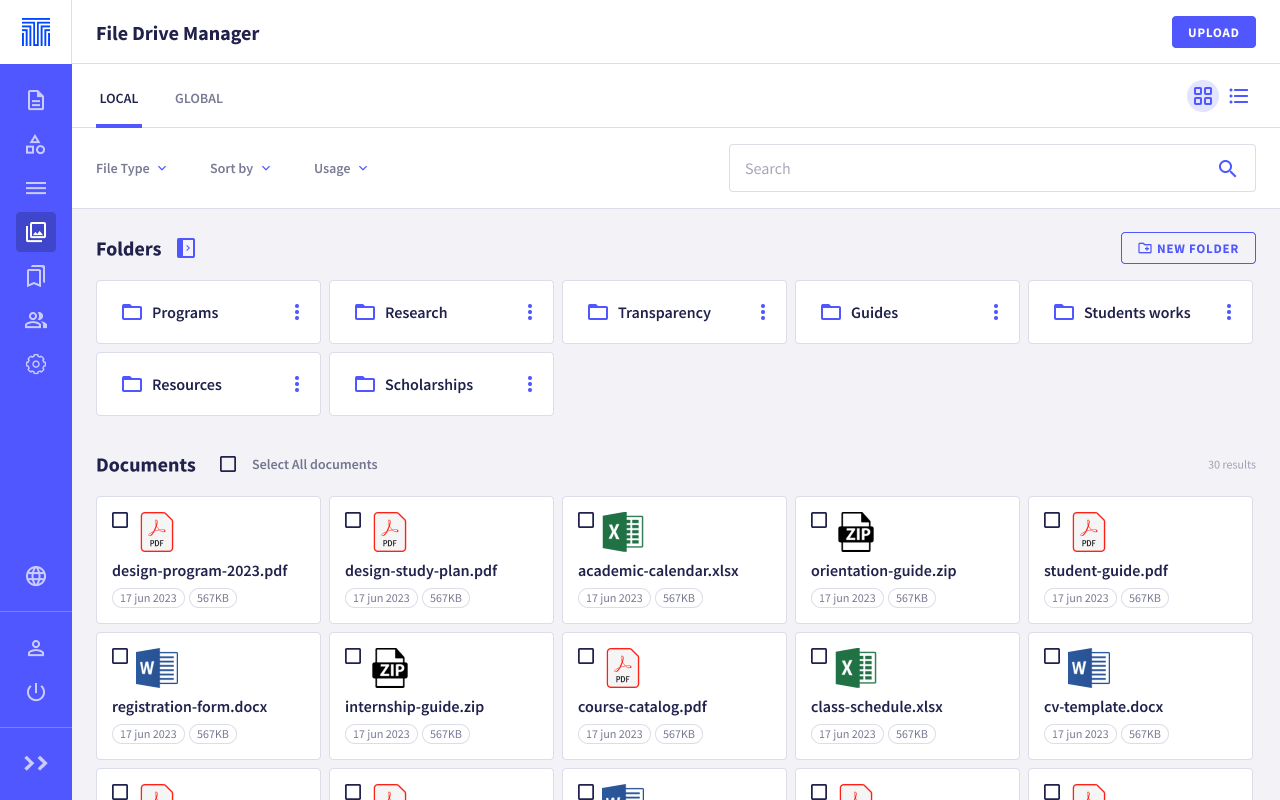
Subir un archivo
Sección titulada «Subir un archivo»Subir un archivo es muy fácil, sólo tienes que darle al botón Upload que aparece a la derecha de la barra superior, para arrancar el proceso de subida.
- Modal: Al darle a subir documento, abre una modal para completar el proceso de subida. Podemos hacerlo arrastrando el archivo a la modal directamente desde tu explorador de documentos, o seleccionándolo desde el explorador de tu navegador. Podemos subir uno o varios archivos a la vez.
- Uploading: Una vez seleccionado el archivo, empieza el proceso de subida.
- Data: Una vez subido, muestra el detalle del archivo en el panel lateral. Podemos rellenar los campos del archivo que queramos: Título, Texto alternativo y asignarle Tags que nos ayuden en una búsqueda posterior.
- Save: Guardamos los datos y el archivo se añade al File Drive.
Eliminar archivo
Sección titulada «Eliminar archivo»Podemos eliminar un archivo de dos formas:
- Seleccionando el archivo que queremos eliminar, accediendo a las acciones del archivo desde y seleccionando la opción
Delete - Entrando en el detalle del archivo y seleccionando la opción
Deleteque aparece en la parte inferior del panel derecho.
Crear carpetas
Sección titulada «Crear carpetas»Griddo permite la creación de carpetas para organizar los archivos.
- New folder: Desde el botón
New foldery, si tienes el panel de carpetas abierto, desde el icono que aparece en la sección en la que te encuentras, puedes crear una nueva carpeta. - Modal: Se abre la modal para poner nombre a la nueva carpeta. Por defecto, la carpeta se creará en el lugar en el que te encuentres, pero puedes seleccionar otra carpeta en la que crearla.
- Folder: Cuando se cierra la modal, aparece la nueva carpeta.
Eliminar carpetas
Sección titulada «Eliminar carpetas»Eliminar una carpeta es tan sencillo como acceder a las acciones de la carpeta desde y seleccionar la opción Delete. Al hacerlo, eliminará tanto la carpeta como los archivos que contenga.
Acceso al File Drive global desde el File Drive de un site
Sección titulada «Acceso al File Drive global desde el File Drive de un site»Desde nuestro site, si queremos acceder al File Drive manager global, sólo tenemos darte a la pestaña Global que aparece encima de los filtros. Podremos consultarlos y añadirlos a nuestras páginas desde el editor, pero no podremos editarlos ni eliminarlos desde el site.
Otras acciones disponibles
Sección titulada «Otras acciones disponibles»Desde el File Drive manager, puedes hacer algunas acciones para facilitarte la gestión y consulta de los documentos.
Renombrar una carpeta
Sección titulada «Renombrar una carpeta»Podrás renombrar una carpeta accediendo a las acciones desde y seleccionando la opción Rename. Escribe el nuevo nombre en la modal que aparece y ya tendrás tu carpeta renombrada.
Mover elementos entre carpetas
Sección titulada «Mover elementos entre carpetas»Puedes mover tanto archivos dentro de carpetas, como carpetas dentro de otras carpetas. Accede a las acciones de la carpeta o archivo desde y selecciona la opción Move to. Luego elige a qué carpeta quieres moverlo.
Consultar dónde se están usando los archivos
Sección titulada «Consultar dónde se están usando los archivos»En el momento en el que un archivo, sea global o local, se está usando en una página, podremos ver dónde está siendo usado a través del detalle del mismo. En el panel derecho tenemos la pestaña In use y, desde ahí, podemos consultar un listado de todas las páginas donde se usa este documento.
Reemplazar un archivo
Sección titulada «Reemplazar un archivo»Podemos reemplazar un archivo por otro más actualizado y éste se actualizará en todas las páginas donde estuviera asociado de manera automática.
Para hacerlo, entramos en el detalle de un archivo y, en la parte inferior, el damos al botón Replace y seleccionamos el archivo por el que queremos reemplazarlo. Podemos elegir qué hacer con la url seleccionando una de las opciones que aparecen en el desplegable:
- Sustituir la url por una nueva.
- Mantener la url original.