



Media Gallery
La Galería de imágenes de Griddo es el espacio donde puedes subir, organizar y gestionar todas las imágenes que se utilizan en tus sites. Desde aquí puedes almacenar fotografías, ilustraciones, iconos o GIFs para reutilizarlos fácilmente en páginas, módulos y componentes.
Tipos de Galería
Sección titulada «Tipos de Galería»Media Gallery global
Sección titulada «Media Gallery global»La galería global está disponible en todos los sites.
Media Gallery local o de site
Sección titulada «Media Gallery local o de site»Cada site tiene su propia galería. Las imágenes son accesibles solo dentro del site correspondiente.
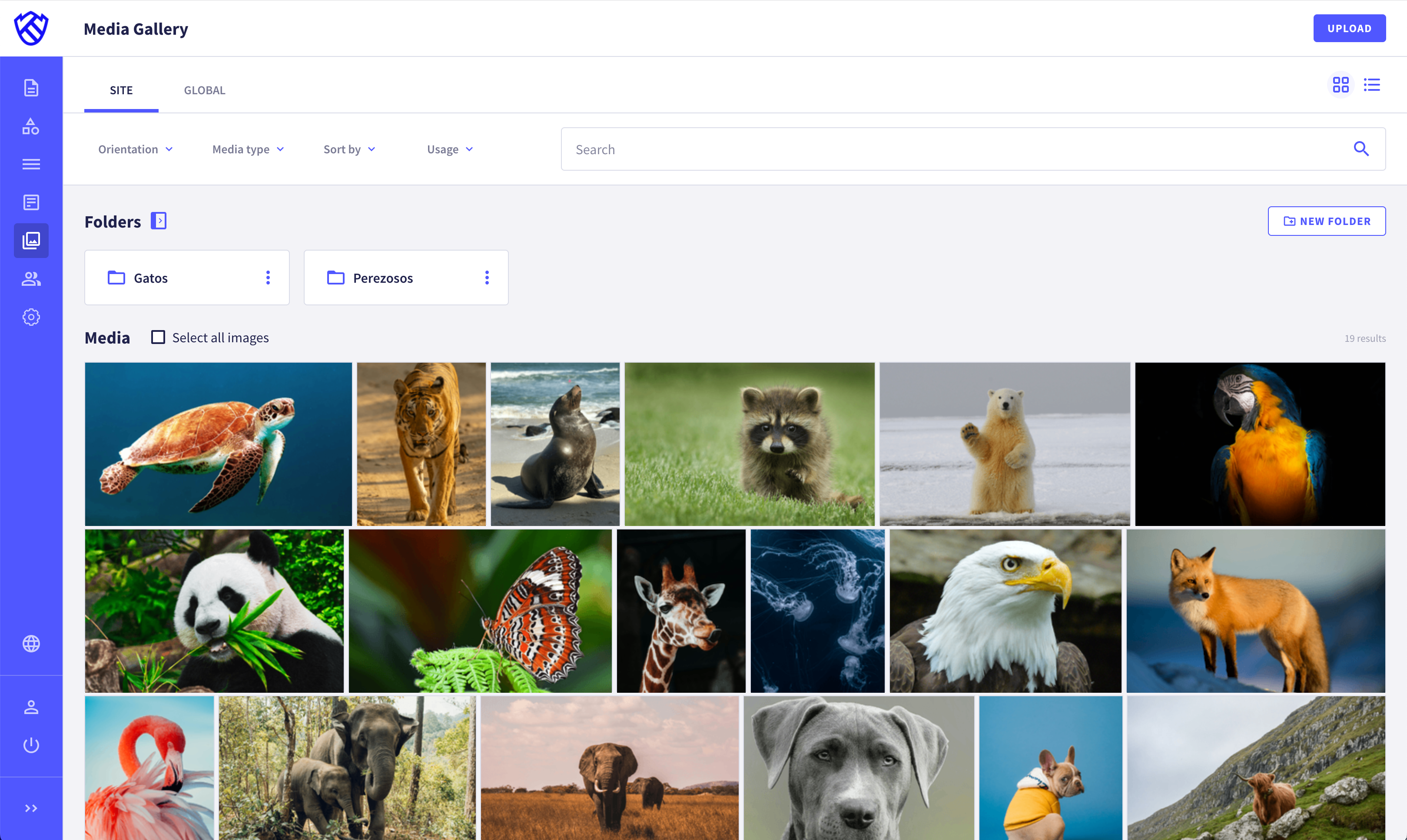
Subir imágenes
Sección titulada «Subir imágenes»Subir una imagen es muy fácil, sólo tienes que darle al botón Upload que aparece a la derecha de la barra superior, para arrancar el proceso de subida.
- Modal: Aparece un modal donde puedes arrastrar o seleccionar múltiples imágenes, GIFs o iconos.
- Uploading: Una vez seleccionada la imagen, empieza el proceso de subida. Una vez terminado, la imagen ya está incorporada en la galería.
- Data: Una vez cargada, puedes rellenar datos como título, texto alternativo e etiquetas (tags) para facilitar búsquedas futuras, aunque la IA lo hace por ti si la tienes activada.
- Save: Guarda los cambios y la imagen se actualiza con los datos añadidos.
Eliminar imágenes
Sección titulada «Eliminar imágenes»Puedes eliminar imágenes de dos formas:
- Desde el listado de imágenes, accediendo a las acciones disponibles y seleccionando la opción
Delete. - Desde su detalle, usando el botón Delete al final del panel.
Crear carpetas
Sección titulada «Crear carpetas»Puedes organizar tus imágenes en carpetas:
- New folder: Desde el botón
New foldery, si tienes el panel de carpetas abierto, desde el icono que aparece en la sección en la que te encuentras, puedes crear una nueva carpeta. - Modal: Se abre la modal para poner nombre a la nueva carpeta. Por defecto, la carpeta se creará en el lugar en el que te encuentres, pero puedes seleccionar otra carpeta en la que crearla.
- Folder: Cuando se cierra la modal, aparece la nueva carpeta.
Eliminar carpetas
Sección titulada «Eliminar carpetas»Eliminar una carpeta es tan sencillo como acceder a las acciones de la carpeta desde y seleccionar la opción Delete. Al hacerlo, eliminará tanto la carpeta como las imágenes que contenga.
Acceso al Media Gallery global desde el Media Gallery de un site
Sección titulada «Acceso al Media Gallery global desde el Media Gallery de un site»Desde nuestro site, si queremos acceder al Media Gallery global, sólo tenemos darte a la pestaña Global que aparece encima de los filtros. Podremos consultarlas y añadirlas a nuestras páginas desde el editor, pero no podremos editarlas ni eliminarlas desde el site.
Otras acciones disponibles
Sección titulada «Otras acciones disponibles»Desde Media Gallery, puedes hacer algunas acciones para facilitarte la gestión y consulta de las imágenes.
Renombrar una carpeta
Sección titulada «Renombrar una carpeta»Podrás renombrar una carpeta accediendo a las acciones desde y seleccionando la opción Rename. Escribe el nuevo nombre en la modal que aparece y ya tendrás tu carpeta renombrada.
Mover elementos entre carpetas
Sección titulada «Mover elementos entre carpetas»Puedes mover tanto imágenes dentro de carpetas, como carpetas dentro de otras carpetas. Accede a las acciones de la carpeta o imagen desde y selecciona la opción Move to. Luego elige a qué carpeta quieres moverla.
Consultar dónde se están usando las imágenes
Sección titulada «Consultar dónde se están usando las imágenes»En el momento en el que una imagen, sea global o local, se está usando en una página, podremos ver dónde está siendo usada a través del detalle de la misma. En el panel derecho tenemos la pestaña In use y, desde ahí, podemos consultar un listado de todas las páginas donde se usa esta imagen.
Reemplazar una imagen
Sección titulada «Reemplazar una imagen»Podemos reemplazar una imagen por otra más actualizada y ésta se mostrará automáticamente en todas las páginas donde estuviera asociada.
Para hacerlo, entramos en el detalle de la imagen y, en la parte inferior, hacemos clic en el botón Replace para seleccionar la nueva imagen con la que queremos sustituirla.
Autoetiquetado de imágenes
Sección titulada «Autoetiquetado de imágenes»Cuando subes una imagen a la galería, Griddo creará las etiquetas, el texto alternativo y la descripción de la imagen a través de la inteligencia artificial.