



Crear un site
Griddo es una herramienta multisite que te permite crear tantos sites como necesites, no hay límite. Puedes separar tus sites por escuelas, por áreas de negocio, por campañas…
Descripción
Sección titulada «Descripción»Lo primero que vas a ver cuando inicies sesión en Griddo, es la pantalla con tus sites. Desde aquí podrás acceder al que necesites y realizar determinadas acciones, descritas más abajo.
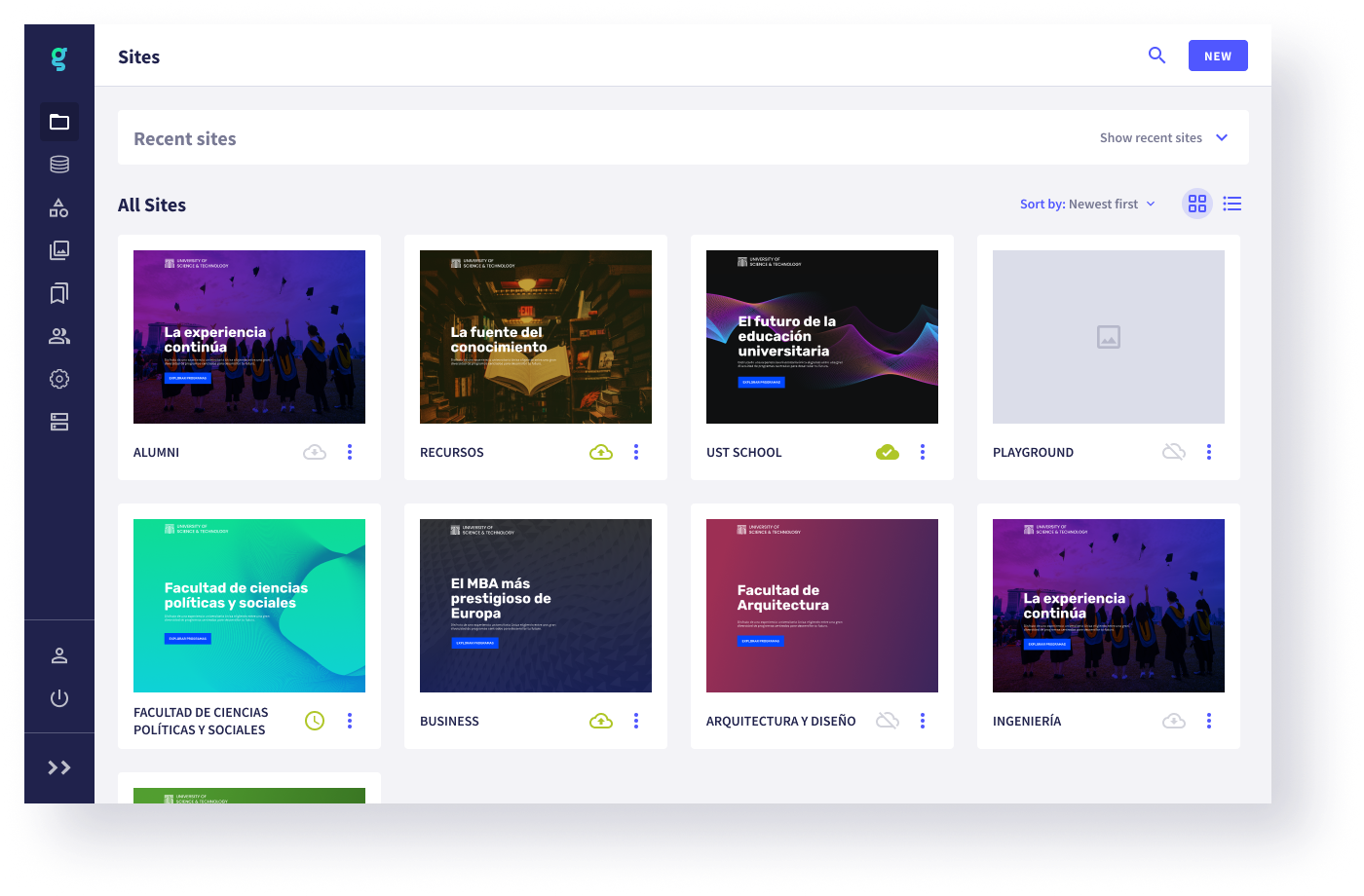
Crear un site
Sección titulada «Crear un site»Crear un site es muy fácil, sólo tienes que darle al botón New que aparece a la derecha de la barra superior, para arrancar el proceso de creación.
-
Modal: Al darle a crear un nuevo site, abre una modal para completar la creación del site.
-
Name: Asignamos un nombre al nuevo site.
-
Idioma por defecto: Elegimos el idioma por defecto del site del listado de idiomas que aparece en el desplegable.
-
Domain: Elegimos el domino de este nuevo site del listado que aparece en el desplegable. Estarán previamente creados.
-
Path: Ponemos el path completo del site, incluyendo los prefijos que se quieran por idioma.
-
Button: Una vez hemos completado todos los campos, el botón, hasta ahora inactivo, se activa para dar por finalizada la creación del site. Una vez creado, accedemos a su configuración.
Configura el site
Sección titulada «Configura el site»En las settings del site podemos editar los datos esenciales del site:
Site namePuedes cambiar el nombre del site.TimezonePuedes definir el timezone que tiene este site.Site themePuedes elegir un theme para el site. De base, pondrá el theme del sistema de diseño por defecto.Site faviconPuedes seleccionar una imagen para el favicon del site.Navigation modulesPor defecto, el site coge los módulos de navegación que vienen por defecto en el sistema de diseño. Si se necesita poner unos diferentes, podemos seleccionarlo.
Además, Griddo usa unas imágenes para identificar el site:
Small avatarAparece en la parte superior del menú lateral de Griddo cuando está colapsado. Suele ser un logo en versión cuadrada.Big avatarAparece en la parte superior del menú lateral de Griddo cuando está abierto. Suele ser un logo en versión horizontal.Site thumbnailSirve para identificar el site en el listado de sites.
Acciones disponibles
Sección titulada «Acciones disponibles»Desde la propia pantalla de sites, puedes hacer algunas acciones para facilitarte la gestión y consulta de los sites.
Cambiar el tipo de vista
Sección titulada «Cambiar el tipo de vista»La vista por defecto es en modo grid, pero puedes cambiar a modo listado en cualquier momento. Además, puedes cambiar la ordenación y filtrar el listado.
Publicar / despublicar un site
Sección titulada «Publicar / despublicar un site»Para publicar o despublicar un site desde el listado, sólo tienes que acceder a las acciones desde de la card del site y seleccionar la opción publish o unpublish.
Eliminar un site
Sección titulada «Eliminar un site»Para eliminar un site desde el listado, tienes que acceder a las acciones desde de la card y seleccionar la opción delete.