



Trabajar con formularios
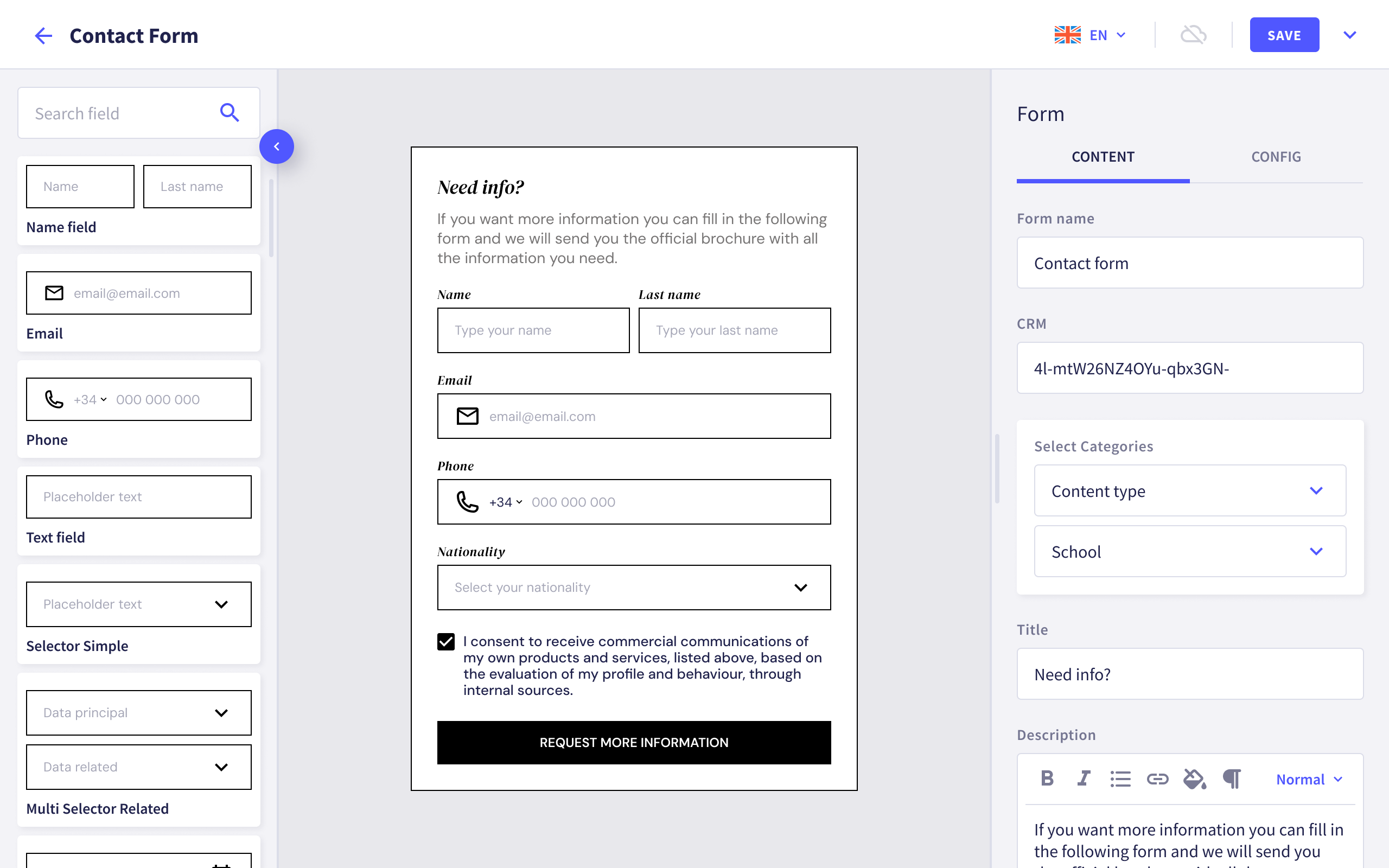
Con el Form Builder de Griddo, puedes crear y personalizar formularios para integrarlos en tus páginas. Diseña tantos formularios como necesites, ordena los campos a tu gusto y adapta cada uno a tus necesidades.
Características principales
Sección titulada «Características principales»-
Existen dos tipos de Form Builder:
- Global, accesible desde todos los sites.
- Por site, específico de cada site.
-
Los formularios se crean y gestionan en su propia sección, facilitando su reutilización en diferentes páginas.
-
Se pueden organizar en categorías para facilitar su búsqueda.
-
La edición es similar a la de las páginas: se añaden campos y se reordenan según las necesidades.
-
Se traducen igual que las páginas, incluyendo traducción automática por IA si está habilitada.
-
En las páginas donde se añaden los formularios, se pueden modificar ciertos ajustes sin afectar el formulario original.
-
Cualquier cambio en un formulario se refleja en todas las páginas donde está vinculado, manteniendo las personalizaciones realizadas en cada página.
Form Builder global
Sección titulada «Form Builder global»El Form Builder global es transversal a todos los sites. Esto significa que todos los formularios que creamos aquí los vamos a poder usar en cualquier site.
Form Builder local o de site
Sección titulada «Form Builder local o de site»Este Form Builder es propio del site y los formularios que se crean aquí sólo estarán disponibles para este site. Podremos copiarlos en otros sites, pero no estarán vinculados y los cambios no se reflejarán de uno a otro,
Crear formularios
Sección titulada «Crear formularios»Para crear un formulario en Griddo, sigue estos pasos:
-
Crear un nuevo formulario: Desde la sección de formularios, haz clic en el botón
Newen la barra superior. -
Seleccionar una plantilla (opcional): Si tu cliente tiene distintos templates de formulario, aparecerá un modal para elegir uno antes de continuar.
-
Construir el formulario: En el editor de formularios, añade los campos necesarios. Puedes:
-
Agregar nuevos campos desde el panel lateral izquierdo.
-
Editar los campos para configurar opciones específicas.
-
Reordenar los campos con drag & drop.
-
-
Categorizar el formulario: Para facilitar su búsqueda, asigna categorías desde el panel lateral derecho.
-
Publicar el formulario: Cuando hayas terminado, accede a las acciones del formulario y publícalo.
Acciones disponibles con los campos
Sección titulada «Acciones disponibles con los campos»Igual que hacemos en las páginas, podemos realizar tres acciones principales con los campos de un formulario:
-
Copiar: Podemos copiar los campos para pegarlos en cualquier otro formulario, ya sea en el mismo site o en uno diferente. Se guardará en el portapapeles hasta que lo peguemos donde queramos. El campo pegado puede editarse de manera independiente del original.
-
Duplicar: Esta acción permite copiar y pegar el mismo campo en el mismo formulario en el que estamos trabajando. El campo duplicado aparecerá justo debajo del original y no se guarda en el portapapeles. El contenido del duplicado puede editarse de manera independiente del original.
-
Eliminar: Podemos borrar un campo que ya no necesitemos, siempre que no sean necesarios para el CRM. En ese caso, no nos dejará eliminarlo.
Editar un formulario
Sección titulada «Editar un formulario»Puedes editar un formulario en cualquier momento, pero el proceso varía si el formulario ya está en uso en alguna página.
Caso 1: Editar un formulario que no se ha añadido en ninguna página
Sección titulada «Caso 1: Editar un formulario que no se ha añadido en ninguna página»Si el formulario aún no se ha añadido a ninguna página, esté o no publicado:
-
Accede a la sección de formularios y entra en el formulario que deseas editar.
-
Realiza los cambios necesarios (añadir, modificar o reordenar campos).
-
Guarda el formulario y, si no estaba publicado, publícalo cuando esté listo.
Caso 2: Editar un formulario en uso
Sección titulada «Caso 2: Editar un formulario en uso»Si el formulario ya está añadido a una página:
-
Accede a la sección de formularios y entra en el formulario que deseas editar.
-
Aparecerá un banner de advertencia en la parte inferior indicando que el formulario está en uso. Puedes consultar las páginas que lo usan desde el link que aparece en él.
-
Realiza los cambios necesarios.
-
Al guardar los cambios, se mostrará una modal de confirmación.
-
Al confirmar la actualización del formulario, los cambios se reflejarán en todas las páginas donde se esté usando el formulario.
Despublicar formularios
Sección titulada «Despublicar formularios»Si un formulario no debe estar disponible, puedes despublicarlo:
-
Acceder a las acciones: Desde el editor o el listado, selecciona Despublicar formulario.
-
Confirmar acción: Aparece un aviso informando que el formulario dejará de estar disponible.
-
Estado actualizado: El formulario pasa a Offline y ya no se podrá añadir a nuevas páginas.
Traducir los formularios
Sección titulada «Traducir los formularios»Puedes traducir los formularios desde el editor o directamente desde el listado de formularios.
Desde el editor
Sección titulada «Desde el editor»-
Abrir la traducción: Haz clic en la bandera de idioma para crear una versión en cualquiera de los idiomas activos en Griddo.
-
Seleccionar idioma: Al cambiar de idioma, se genera un duplicado del formulario en el idioma seleccionado. Si hay taxonomías traducidas, se usará la versión localizada.
-
Traducir el contenido: Puedes traducir los campos manualmente o utilizar la traducción por IA.
-
Editar la traducción: Todos los textos traducidos son editables
-
Configurar la traducción: Si el mensaje de agradecimiento o cualquier otro campo está en la configuración del formulario, también se traducirá.
Desde el listado de formularios
Sección titulada «Desde el listado de formularios»-
Seleccionar el formulario: Pasa el cursor sobre el formulario que quieres traducir.
-
Abrir la traducción: Haz clic en la bandera del idioma y elige la versión a crear.
-
Entrar en el editor: Se abrirá el editor con el formulario duplicado en el nuevo idioma.
-
Modificar la traducción: Puedes ajustar cualquier campo de texto de la misma manera que en la traducción desde el editor.
Eliminar formularios
Sección titulada «Eliminar formularios»Puedes eliminar un formulario desde el listado de formularios o desde el propio editor.
Para eliminar un formulario, accede a las acciones del formulario y selecciona la opción Eliminar. Si el formulario tiene versiones en varios idiomas, aparecerá una ventana para elegir si deseas eliminar solo el idioma actual o todas las versiones.