


Vista previa del borrador
La función de vista previa de borrador te permite compartir una página en curso con validadores externos sin que necesiten una cuenta en Griddo. El acceso se genera mediante un enlace seguro con una vigencia limitada en el tiempo.
¿Para qué sirve?
Sección titulada «¿Para qué sirve?»Cuando necesitas que alguien de fuera de tu equipo (un cliente, un colaborador o un validador) pueda ver una página antes de publicarla, puedes generar un enlace de vista previa. La persona que recibe el enlace accede al borrador directamente desde su navegador, sin registros ni contraseñas.
Crear un token de vista previa
Sección titulada «Crear un token de vista previa»- Preview: En la barra superior del editor, pulsa el icono (ojo) para entrar en modo preview.
- Compartir: En la barra de preview, pulsa (Share) para abrir las opciones de compartir.
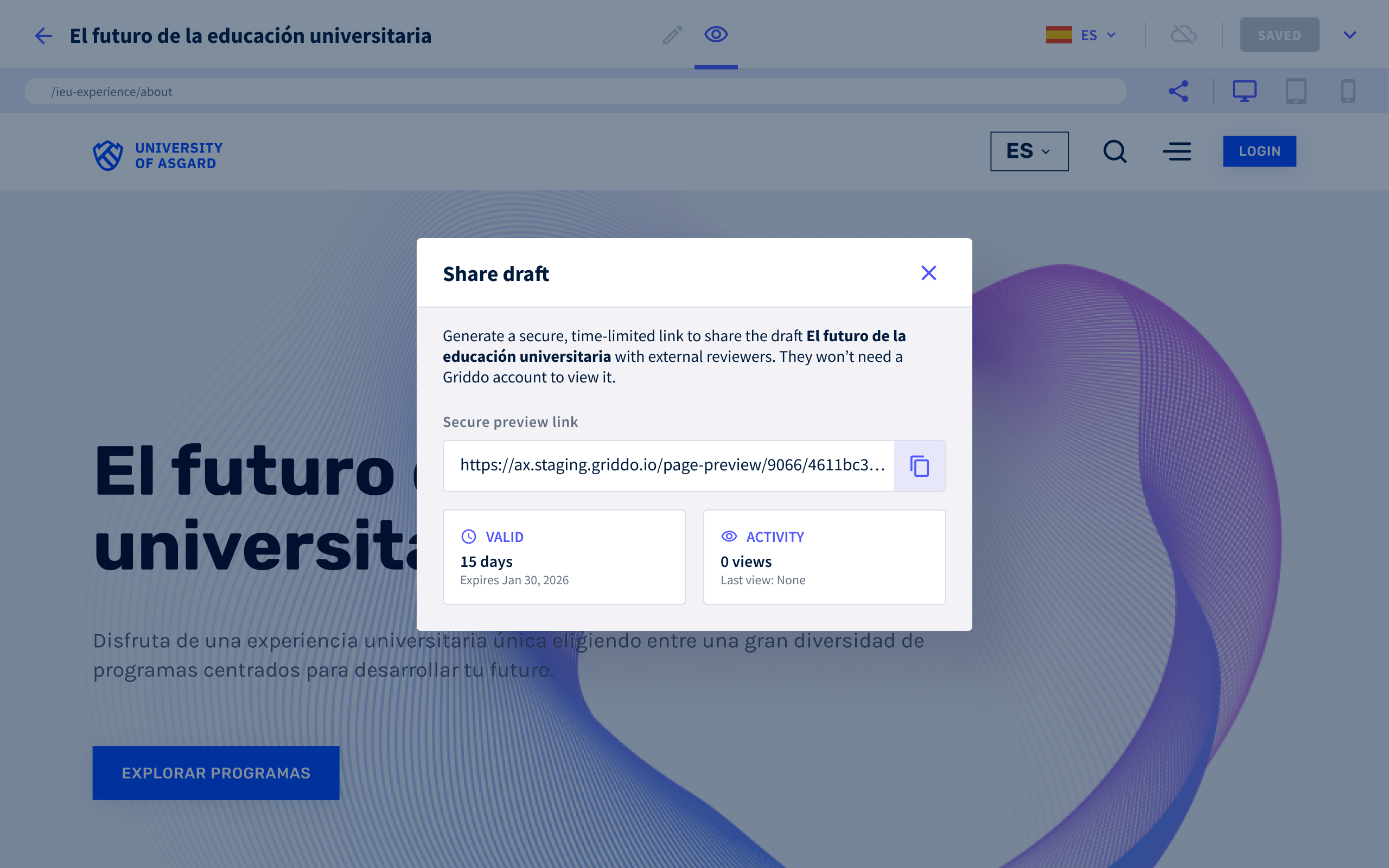
- Modal: Se abrirá la modal Share draft. Verás el enlace generado automáticamente bajo la etiqueta Secure preview link, junto con el estado del token: tiempo de validez, fecha de expiración y número de visitas.
- Copiar: Copia el enlace (icono de la derecha del campo) y compártelo con tu validador. Aparecerá un toast confirmando que la URL se ha copiado correctamente.
- Info Cierra el modal. Verás una notificación fija en la parte inferior de la pantalla indicando hasta cuándo es válido el enlace. Permanece visible aunque hagas scroll, y puedes volver a abrir el modal en cualquier momento pulsando here.
Renovar el token de vista previa
Sección titulada «Renovar el token de vista previa»El token es válido durante 15 días. Cuando quedan 14 días o menos, aparece la opción de renovarlo para extender el acceso.
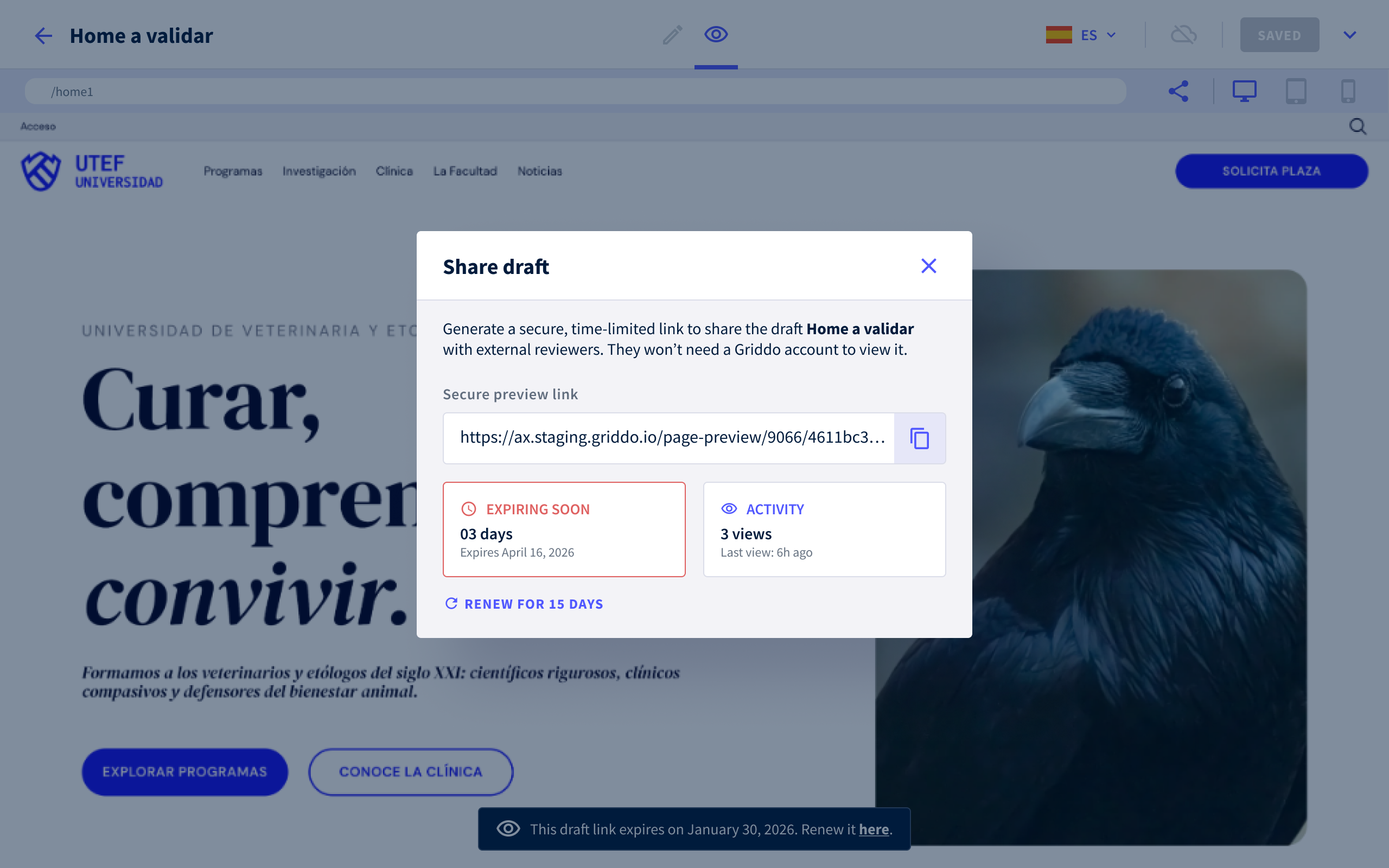
- Compartir: Desde el modo preview (), pulsa (Share) en la barra de preview, o accede desde la notificación fija pulsando here.
- Modal: La modal muestra el estado Expiring soon con los días restantes y las visitas registradas. Desde aquí puedes pulasar
Renew for 15 daypara renovarlo. - Nueva fecha: La modal muestra la nueva fecha de expiración. Si estás conforme, confirma con
Renew link. Si no, cancela y el token seguirá expirando en la fecha original. - Info: La notificación fija en la parte inferior se actualiza automáticamente con la nueva fecha de expiración.
Token expirado: cómo reactivarlo
Sección titulada «Token expirado: cómo reactivarlo»Cuando el token caduca, el enlace deja de funcionar. Dependiendo de cuánto tiempo haya pasado desde la expiración, el comportamiento es diferente:
- 15 días o menos: aparece un banner en la parte inferior del editor informando de que ha caducado, con la opción de generar uno nuevo directamente desde ahí.
- Más de 15 días: no aparece ningún banner.** El flujo es idéntico al de crear un token por primera vez.**
Para reactivar el acceso cuando han pasado menos de 15 días:
- Compartir Desde el modo preview (), pulsa (Share) en la barra de preview, o accede desde la notificación fija pulsando here.
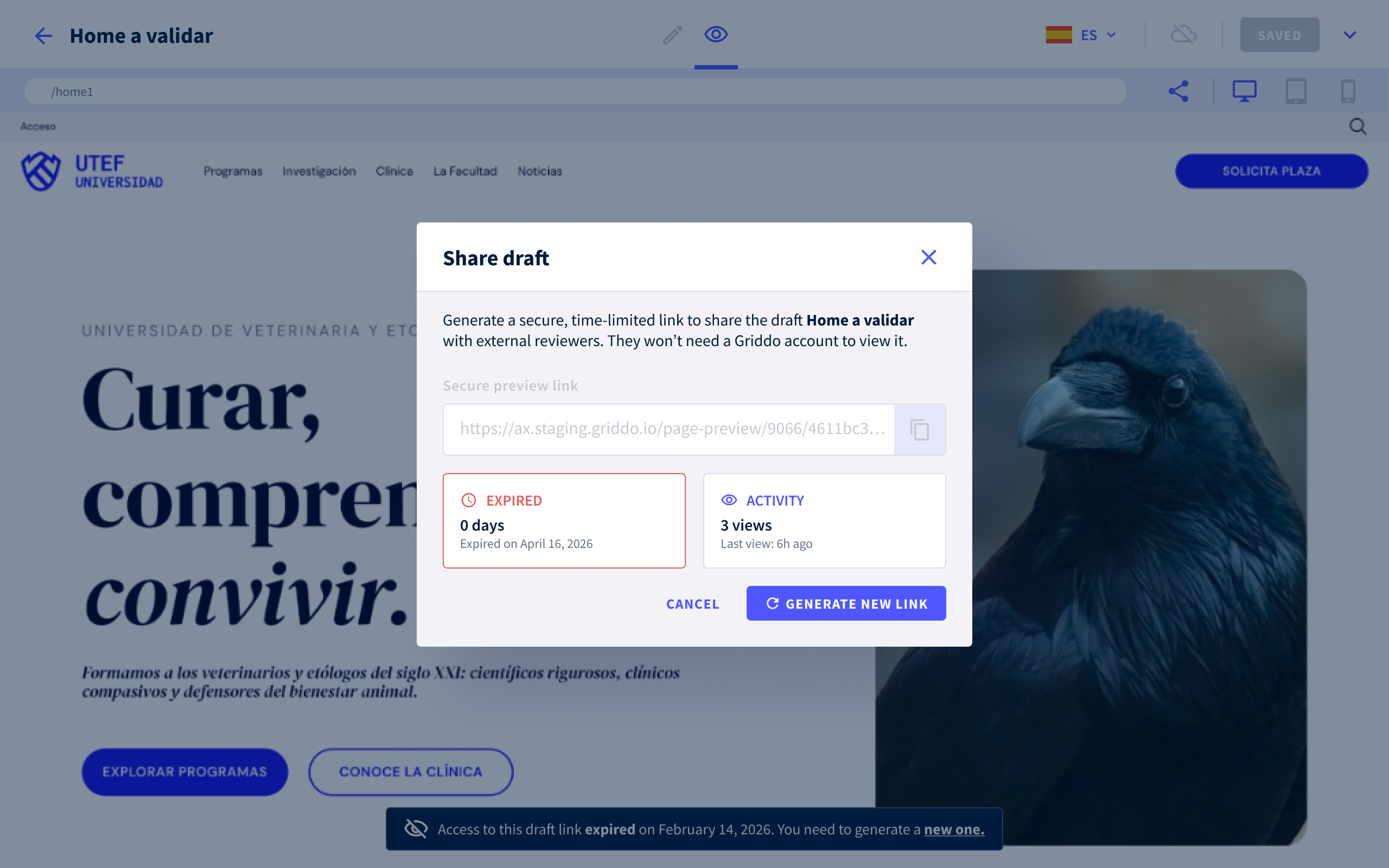
- Modal: El modal mostrará el estado Expired con 0 días restantes y la fecha en que caducó. El enlace aparece deshabilitado y no se puede copiar.
- Generar de nuevo: Pulsa
Generate new link. Se genera un nuevo token con una vigencia de 15 días. Copia el enlace y compártelo con tus validadores. - Info: La notificación fija en la parte inferior se actualiza con la nueva fecha de expiración.