Log de Actividad del Usuario
A esta sección sólo pueden acceder los usuarios superadmins y ofrece una visión detallada de qué ha ocurrido, cuándo y quién lo ha hecho, con la posibilidad de filtrar, cambiar la vista y hasta restaurar contenido eliminado.
Glosario de eventos
Para entender mejor cada tipo de acción registrada, puedes consultar el Glosario de eventos del registro de actividad.
Vistas disponibles
El log ofrece dos formas de visualizar la información:
Línea de tiempo (Activity timeline)
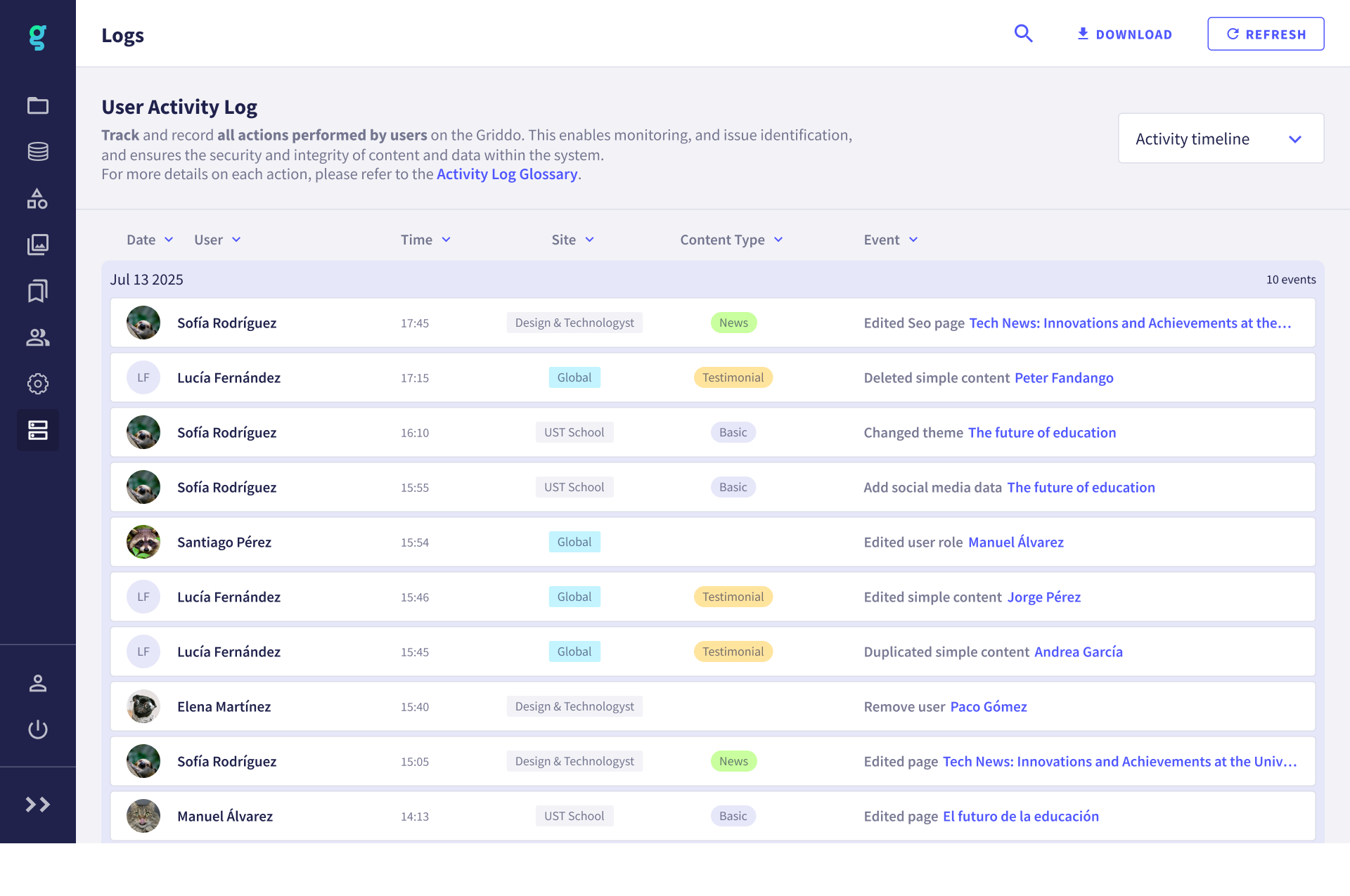
Muestra los eventos en orden cronológico, agrupados por día.
- Cada bloque agrupa todas las acciones ocurridas en un mismo día.
- Dentro de cada bloque puedes ver el detalle de cada acción con información como: usuario, sitio, tipo de contenido y evento realizado.
Tip
Esta vista es útil cuando quieres seguir la secuencia de cambios con todo el detalle.
Agrupado por usuario (Grouped by user)
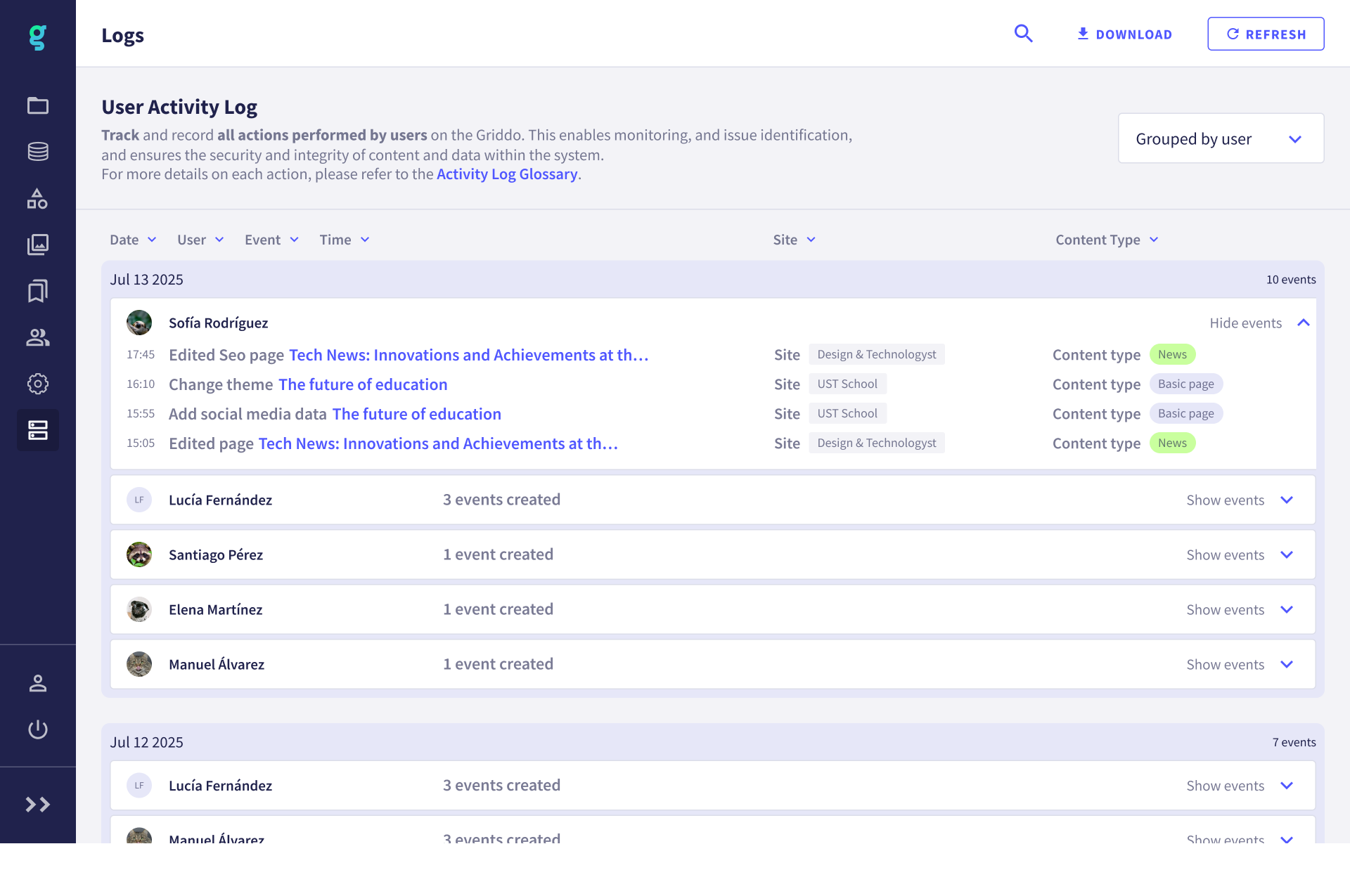
Permite revisar los eventos organizados por usuario.
- Se muestra un resumen con el número de acciones realizadas por cada persona en un día concreto.
- Puedes expandir o contraer el detalle de eventos por usuario.
- También incluye información de sitio, tipo de contenido y evento.
Tip
Esta vista es útil cuando quieres identificar qué usuarios hicieron más cambios en un período.
Filtros y búsqueda
En ambas vistas puedes filtrar la información para localizar más rápido los eventos que te interesan:
- Fecha
- Usuario
- Sitio
- Tipo de contenido
- Evento
Descarga y actualización
- Download: Exporta el registro de actividad.
- Refresh: Recarga la información para ver los eventos más recientes.
Restaurar contenido eliminado
Cuando se elimina un elemento en Griddo (por ejemplo, una página, un contenido simple, un header o una categoría), la acción queda registrada en el Log de actividad de usuario.
En estos casos, al ver el detalle del evento, tenemos la opción de Restaurar. Al hacerlo, el elemento vuelve a estar disponible en el sitio correspondiente, tal como estaba cuando se borró.
Warning
En algunos casos, al restaurar elementos pueden producirse conflictos si en los últimos 30 días se han hecho cambios en sus schemas. Esto ocurre porque el schema asociado al contenido eliminado puede no coincidir con el schema actual del site.