Publicación de páginas
Publicar el Site Completo
Para que las páginas que publiques sean visibles en línea, el site al que pertenecen también debe estar publicado.
Publicar una página
Existen varias formas de publicar tu página cuando consideres que está lista para ser subida:
- Desde la propia página.
- Desde el listado de contenido.
Desde la propia página
Dentro de la página que deseas publicar, dirígete a la barra superior del Editor y accede a las acciones de página. Ahí encontrarás la opción publish.
- Acciones: Accede a las acciones de la página desde la barra superior del editor de páginas.
- Publish: Haz click en la opción
Publish. - Publishing: La página cambiará el icono a
Publication pendingmientras se inicia el proceso de publicación.
Desde el listado de contenido
Desde el listado de páginas, accede a las acciones a través de los tres puntos verticales para seleccionar la opción publish.
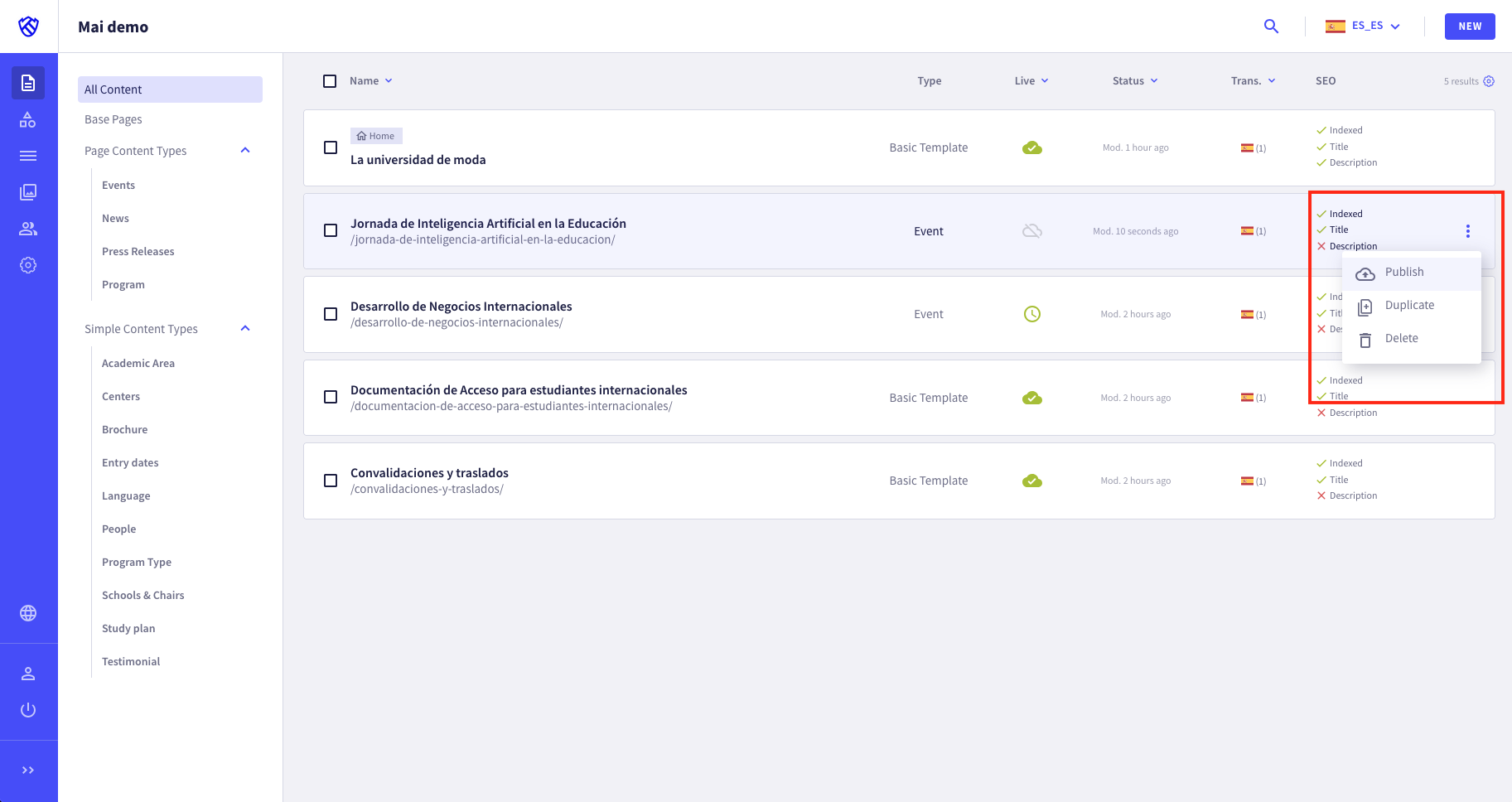
También puedes publicar varias páginas a la vez desde el mismo listado de contenido, seleccionándolas y accediendo a las acciones en bloque en la parte superior.
Iconografía de los estados de publicación
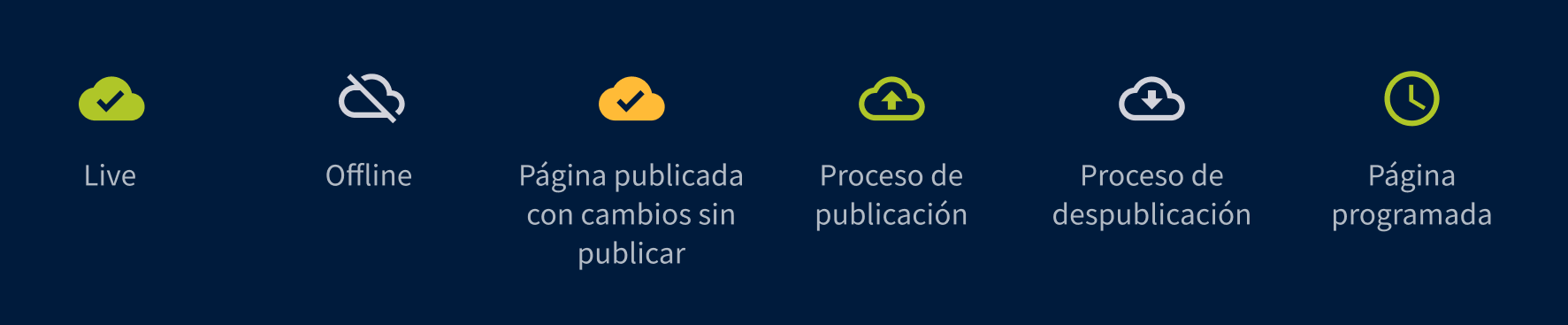
Griddo utiliza varios iconos para diferenciar los estados de publicación de una página.
Hacer cambios después de publicar
Incluso después de publicarla, puedes modificar tu página tantas veces como desees. Cada vez que realices un cambio, simplemente haz clic en Save & Publish para que las actualizaciones se reflejen en línea.
Programar una publicación
Si deseas que tu página se publique en un día y hora específicos, Griddo te permite programar la publicación para el momento exacto que elijas.
- Acciones: Accede a las acciones de la página desde la barra superior del editor de páginas.
- Schedule: Haz click en la opción
Schedule. - Modal: En la modal, selecciona la fecha y hora a la que deseas que se publique la página..
- Scheduled: La página cambiará el icono a
Schedulede iniciará el proceso de publicación en la fecha y hora seleccionada.
Actualmente, al programar la publicación de una página, se inicia el proceso de publicación en el horario especificado. Sin embargo, esto no garantiza que la página se publique exactamente a esa hora. Esta funcionalidad mejorada estará disponible en una futura iteración.
Cancelar publicación
Puedes cancelar la publicación en cualquier momento antes de la fecha programada. Para hacerlo, vuelve a acceder a las acciones de la página desde la barra superior y haz click en la opción Cancel Schedule.
Ver tu página en línea
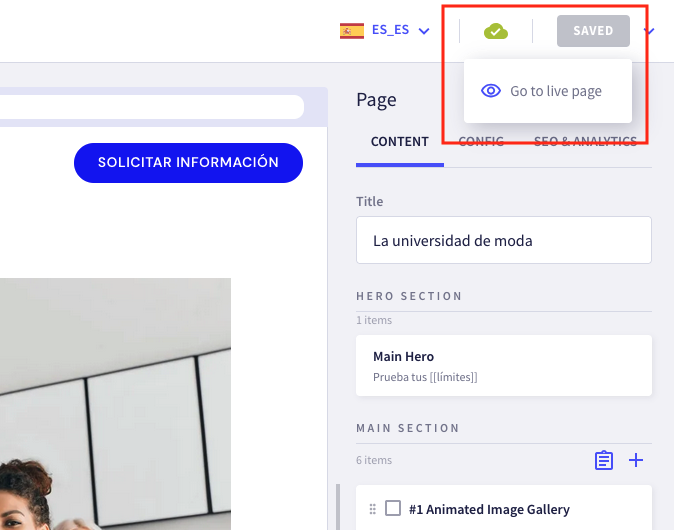
Una vez que hayas publicado tu página, ésta aparecerá automáticamente en línea y cualquier persona que escriba su URL podrá verla. Puedes acceder a tu página directamente desde el Editor haciendo click en la barra superior, en el icono del estado Live: Go to live page.
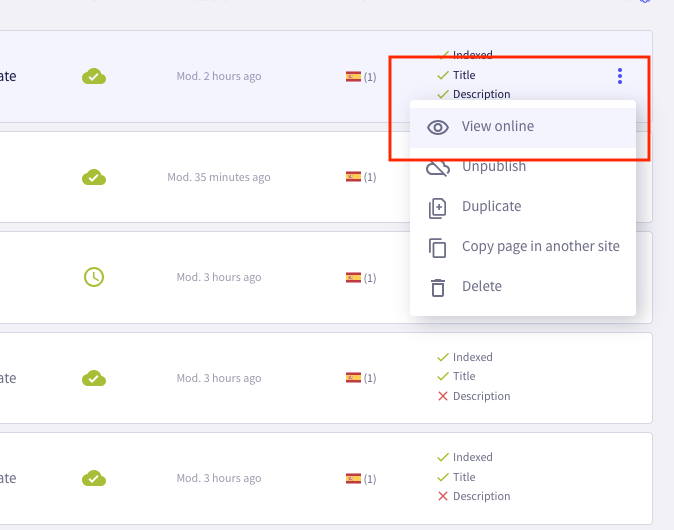
También puedes hacerlo desde el listado de páginas, accediendo a las opciones de la página desde los tres puntos verticales .
| Desde el Editor de página | Desde el Listado |
|---|---|
 |
 |