Crear y editar páginas
Crear una página
Desde el listado de páginas debemos seguir los siguientes pasos:
- New: Dando al botón
Newabre la modal para elegir qué tipo de página queremos utilizar. - Modal: En la modal elegimos el tipo de página. La primera que aparece es
Base template. Es la página básica de Griddo. - Create: Cierra la modal y entramos en el editor de la nueva página creada.
Tip
Si es la primera vez que entas en Griddo y no has activado ningún Content type, sólo aparecerán las páginas básicas (static).
Ya tenemos la página creada. Si has configurado los módulos de navegación previamente, verás que la página aparece vacía a excepción del header y el footer.
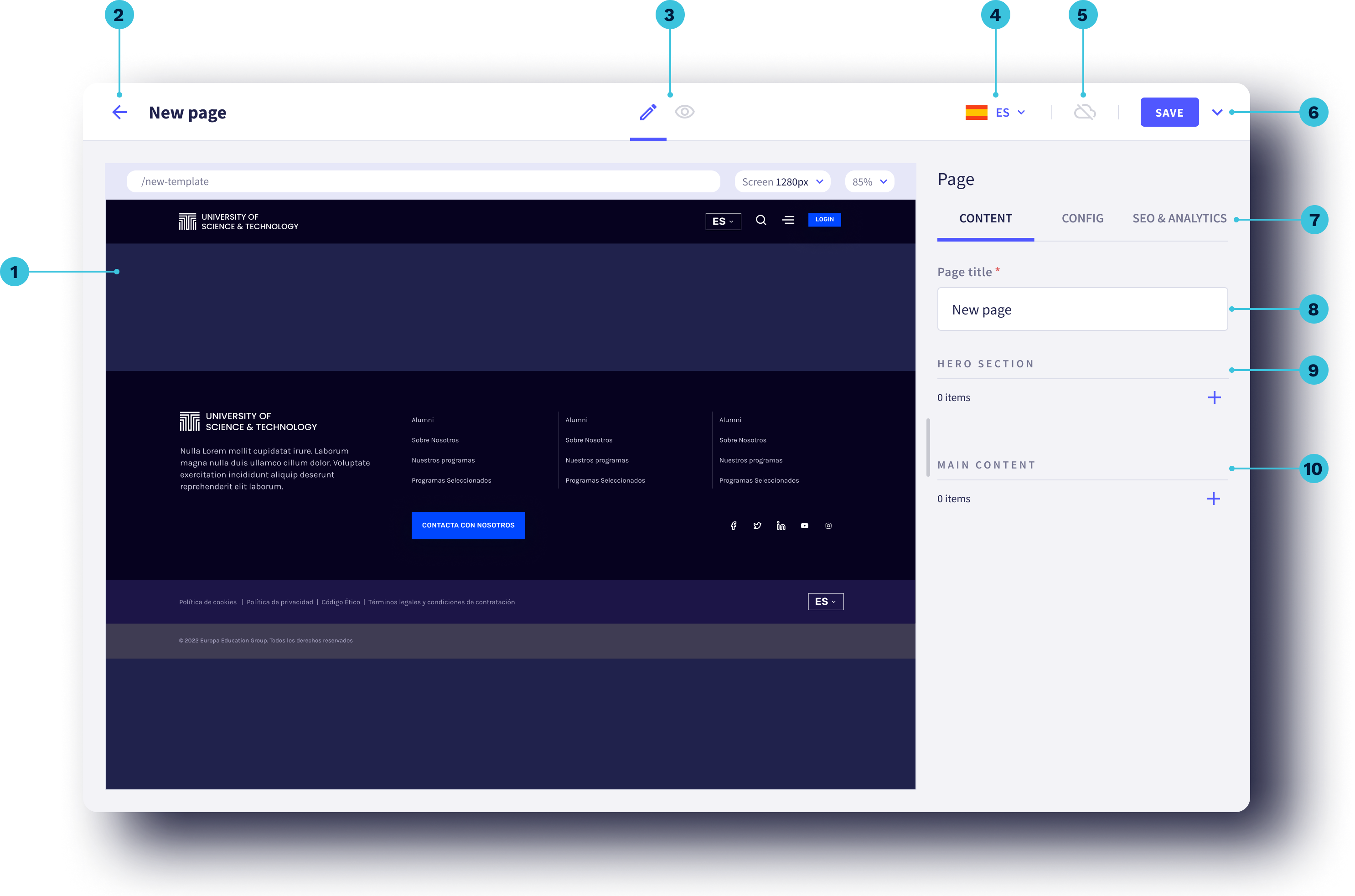
| Referencia | ||
|---|---|---|
1 Visualización de la página |
2 Volver al listado |
|
3 Modos de visualización |
4 Idioma de la página |
|
5 Estado de la publicación |
6 Guardar y acciones de la página |
|
7 Acceso a las opciones de la página |
8 Título de la página |
|
9 Sección para poner el hero de la página |
10 Sección para poner el resto de módulos |
Para crear contenido y configurar la página, tenemos que hacerlo a través del panel de la derecha que aparece en el editor.
Añadir módulos en la página
- Add hero: Para añadir un módulo Hero, la imagen principal de la página, le damos a en
Hero sectiony se abrirá un panel lateral con todos los heros disponibles. Sólo puedes añadir un hero a una página. - Add modules: Para añadir los módulos que compondrán la página, le damos a en
Main Contenty se abrirá un panel lateral con todos los módulos disponibles. Puedes añadir tantos módulos como necesites para crear tu página. - Save: Griddo todavía no tiene autoguardado, así que no te olvides de darle a guardar cada vez que hagas cualquier cambio.
Editar contenido en los módulos y componentes
Editar el contenido de la página es muy fácil. Sólo tienes que entrar dentro del módulo o componente que quieres editar y rellenar los campos que aparecen. Cuando entras a editar un módulo, también encontrarás dos pestañas:
ContentEstán todos los campos necesarios para rellenar el contenido del módulo o componente. Esta pestaña aparece en todos los módulos y componentes.ConfigAcceso a la configuración del módulo o componente. Son cambios que no afectan al contenido, sino al diseño visual del módulo o componente. Por ejemplo, el theme, el layout,... Es más habitual verlo en los módulos y sólo en los que tengan varias opciones de diseño.
Breadcrumbs
Cuando entras en un módulo o componente para editar su contenido, puedes usar los breadcrumbs de la parte superior del panel derecho para no perderte.
Acciones disponibles con los módulos
Podemos realizar tres acciones principales con los módulos o componentes:
-
Copiar: Podemos copiar módulos o componentes para pegarlos en cualquier otra página, ya sea en el mismo sitio o en uno diferente. El módulo o componente copiado se guardará en el portapapeles hasta que lo peguemos donde queramos. El módulo pegado puede editarse de manera independiente del módulo original.
-
Duplicar: Esta acción permite copiar y pegar el mismo módulo en la misma página en la que estamos trabajando. El módulo duplicado aparecerá justo debajo del original y no se guarda en el portapapeles. El contenido del duplicado puede editarse de manera independiente del original.
-
Eliminar: Podemos borrar un módulo o componente que ya no necesitemos. Esta acción es útil para mantener la página organizada y libre de contenido innecesario.
Acceso a las acciones
Existen varias formas de acceder a estas acciones:
- Desde el panel lateral del editor: A través de los tres puntitos que aparecen al hacer hover sobre el módulo o componente.
- Dentro del propio módulo: Accediendo a sus acciones a través de los tres puntitos.
Selección múltiple
Griddo también permite seleccionar varios módulos o componentes para realizar la misma acción sobre todos ellos a la vez. Esto optimiza el tiempo y facilita la gestión de contenido en grandes volúmenes.
Organiza el contenido mediante Drag & Drop
Puedes organizar el contenido simplemente arrastrando el módulo o componente a la posición deseada en el panel lateral mediante la función de arrastrar y soltar (drag & drop).
Configuración de la página
En el panel de la derecha, tenemos todas las opciones de configuración de la página. Dando a la pestaña Config accedemos a ellas.
Marcar la página como la home
Para definir que esta página sea la home del site, sólo tenemos que marcar la opción set as home que aparece en la pestaña config del panel de la derecha. Sólo podemos tener una home por site.
Definir si esta página es hija de otra
En el resto de casos, donde esta página no será la home, podemos seleccionar el padre que queramos que tenga. Es decir, si esta página va a estar dentro de otra. Sólo tenemos que seleccionarla en el selector Parent que aparece en las opciones.
La página no pertenece a ninguna otra
Si no queremos que tenga ningún parent, basta con dejarlo vacío.
Slug de la página
El slug de la página se genera automáticamente según el título de la página que le hayamos puesto. Pero podemos editarlo a mano si lo necesitamos. De ser así asegúrate de escribirlo correctamente: sin espacios ni caracteres especiales y separado por guiones (esto-es-un-slug-de-una-pagina).
Cambiar theme de la página
Cuando tienes varios themes en el sistema de diseño de tu marca, por defecto la página mostrará el theme definido en la configuración del site. Pero puedes cambiarlo sólo en esa página cuando quieras. Tienes que entrar en la pestaña Config de la página y cambiarlo en el selector que aparece.
Mantener los módulos de navegación con el mismo theme que el resto del site
Por defecto, Griddo cambia el theme de todos los módulos que tenga la página, incluyendo los módulos de navegación. Si quieres mantener el theme original en estos módulos, selecciona Customize header and footer themes y cambia lo que necesites
Añadir add-ons en esta página.
Griddo permite la posibilidad de añadir Add-ons desde la configuración del site para agregar bloques de código personalizado a las páginas que añadan una variedad de funciones personalizadas. Si queremos añadir en la página chatbots, mapas de calor, o cualquier otro add-on que no hayamos definido que aparezca por defecto en la página, entramos en la pestaña config de la página y vemos una sección para gestionarlos.
Qué son los Add-ons
Puedes consultar qué son y cómo se usan los add-ons en Crear Add-ons.
Configurar el SEO de la página
Griddo no necesita plugins para trabajar el SEO de la página. Es tan fácil como entrar en la pestaña SEO & Analytics y completar los campos que aparecen en el apartado SEO data.
Inteligencia Artificial
Puedes completar las keywords y la meta description para SEO de forma más rápida gracias al uso de la Inteligencia Artificial.
Optimización para Asistentes de IA
Prepara tu contenido para la nueva era de las búsquedas.
Los asistentes de inteligencia artificial como ChatGPT, Gemini o Claude tienen cada vez más peso a la hora de descubrir, resumir y recomendar contenido web.
Griddo prepara automáticamente tus páginas para que puedan ser fácilmente descubiertas y utilizadas por este tipo de asistentes. Por defecto, todas las páginas se incluyen como contenido disponible para IA, aunque puedes decidir qué páginas priorizar o excluir según tus necesidades editoriales o de SEO.
Cómo funciona
Esta funcionalidad permite indicar qué páginas de tu sitio deben considerarse contenido prioritario para asistentes de IA externos.
Cuando una página tiene esta opción activada, Griddo la incluye automáticamente en un listado especial que ayuda a estos sistemas a identificar las URLs más relevantes de tu web, sin necesidad de recorrer toda su estructura.
No necesitas realizar ninguna configuración adicional: Griddo se encarga de todo el proceso técnico.
- Abre la página que quieras editar
- Ve a SEO & Analytics
- Accede a la sección GEO (LLMs)
- Revisa la opción Include this page in LLMs.txt
Activada por defecto
De forma predeterminada, Griddo incluye todas las páginas como contenido disponible para asistentes de IA.
- No tienes que hacer nada para beneficiarte de esta funcionalidad
- Tus páginas ya están preparadas para la nueva forma de descubrimiento de contenido
Sólo necesitas intervenir si quieres excluir páginas concretas.
¿Cuándo puede ser útil?
Puede tener sentido desmarcar esta opción en páginas que no quieras priorizar para asistentes de IA, por ejemplo:
- Páginas internas o de uso muy específico
- Contenido temporal o puntual
- Páginas con información duplicada
- Landings creadas para campañas muy concretas
- Contenido que no aporta valor como referencia pública
Al desactivar la opción, la página simplemente deja de incluirse como contenido prioritario para estos sistemas.
Información adicional
Esta funcionalidad se basa en el estándar abierto llms.txt, diseñado para facilitar que los grandes modelos de lenguaje identifiquen contenido relevante en un sitio web.
Si quieres saber más sobre este estándar, puedes consultar: https://llmstxt.org/
Otras opciones
Además, en la misma pestaña, también podemos completar la información del Social media y el Data layer de Analytics.