Crear y gestionar sites
Descripción
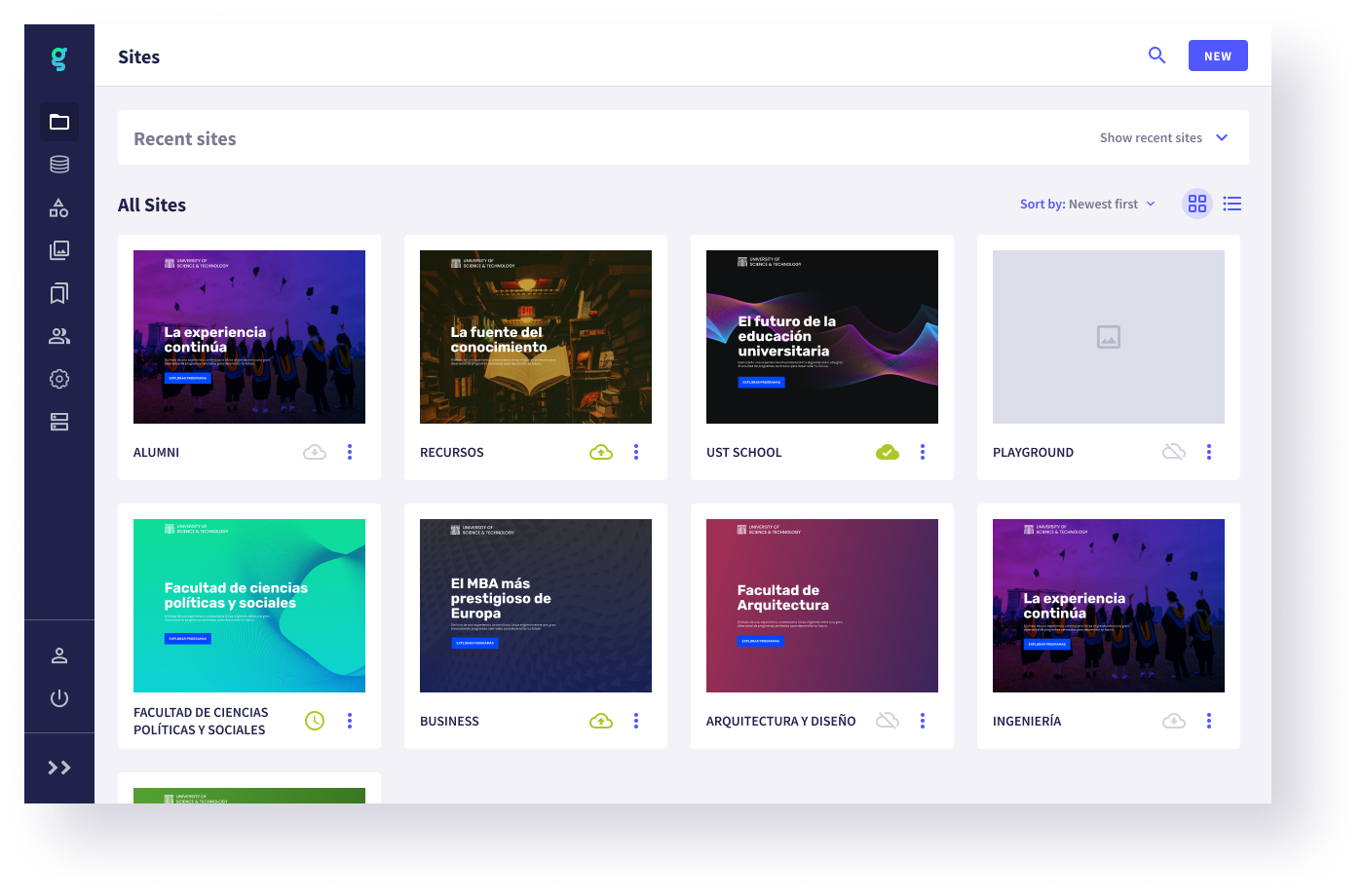
Lo primero que vas a ver cuando inicies sesión en Griddo, es la pantalla con tus sites. Desde aquí podrás acceder al que necesites y realizar determinadas acciones, descritas más abajo.
Info
Si acabas de empezar con Griddo, lo más probable es que veas esta sección vacía la primera vez que accedas.
Crear un site
Crear un site es muy fácil, sólo tienes que darle al botón New que aparece a la derecha de la barra superior, para arrancar el proceso de creación.
- Modal: Al darle a crear un nuevo site, abre una modal para completar la creación del site.
- Name: Asignamos un nombre al nuevo site.
- Idioma por defecto: Elegimos el idioma por defecto del site del listado de idiomas que aparece en el desplegable.
- Domain: Elegimos el domino de este nuevo site del listado que aparece en el desplegable. Estarán previamente creados.
-
Path: Ponemos el path completo del site, incluyendo los prefijos que se quieran por idioma.
Por defecto, el path se autorrellena con el nombre del site traducido a formato slug. Por ejemplo, Design School = /design-school
-
Button: Una vez hemos completado todos los campos, el botón, hasta ahora inactivo, se activa para dar por finalizada la creación del site. Una vez creado, accedemos a su configuración.
Configura el site
En las settings del site podemos editar los datos esenciales del site:
Site namePuedes cambiar el nombre del site.TimezonePuedes definir el timezone que tiene este site.Site themePuedes elegir un theme para el site. De base, pondrá el theme del sistema de diseño por defecto.Site faviconPuedes seleccionar una imagen para el favicon del site.Navigation modulesPor defecto, el site coge los módulos de navegación que vienen por defecto en el sistema de diseño. Si se necesita poner unos diferentes, podemos seleccionarlo.
Además, Griddo usa unas imágenes para identificar el site:
Small avatarAparece en la parte superior del menú lateral de Griddo cuando está colapsado. Suele ser un logo en versión cuadrada.Big avatarAparece en la parte superior del menú lateral de Griddo cuando está abierto. Suele ser un logo en versión horizontal.Site thumbnailSirve para identificar el site en el listado de sites.
Acciones disponibles
Desde la propia pantalla de sites, puedes hacer algunas acciones para facilitarte la gestión y consulta de los sites.
Cambiar el tipo de vista
La vista por defecto es en modo grid, pero puedes cambiar a modo listado en cualquier momento. Además, puedes cambiar la ordenación y filtrar el listado.
Recent sites
Tienes la opción de mostrar los sites a los que has entrado recientemente, para poder acceder a ellos más rápidamente.
Publicar / despublicar un site
Para publicar o despublicar un site desde el listado, sólo tienes que acceder a las acciones desde de la card del site y seleccionar la opción publish o unpublish.
Eliminar un site
Para eliminar un site desde el listado, tienes que acceder a las acciones desde de la card y seleccionar la opción delete.
Eliminar un site es algo crítico y es necesario confirmar la acción antes de hacerlo.
Próximas iteraciones de esta pantalla
- Tener la posibilidad de duplicar un site.
- Programar la publicación de un site.