Media Gallery
Tipos de Galería
Media Gallery global
La galería global está disponible en todos los sites.
Sólo los usuarios con permisos de datos globales pueden subir imágenes aquí.
Media Gallery local o de site
Cada site tiene su propia galería. Las imágenes son accesibles solo dentro del site correspondiente.
Desde cualquier site puedes acceder tanto a la galería local como a la global, pero no a la de otros sites.
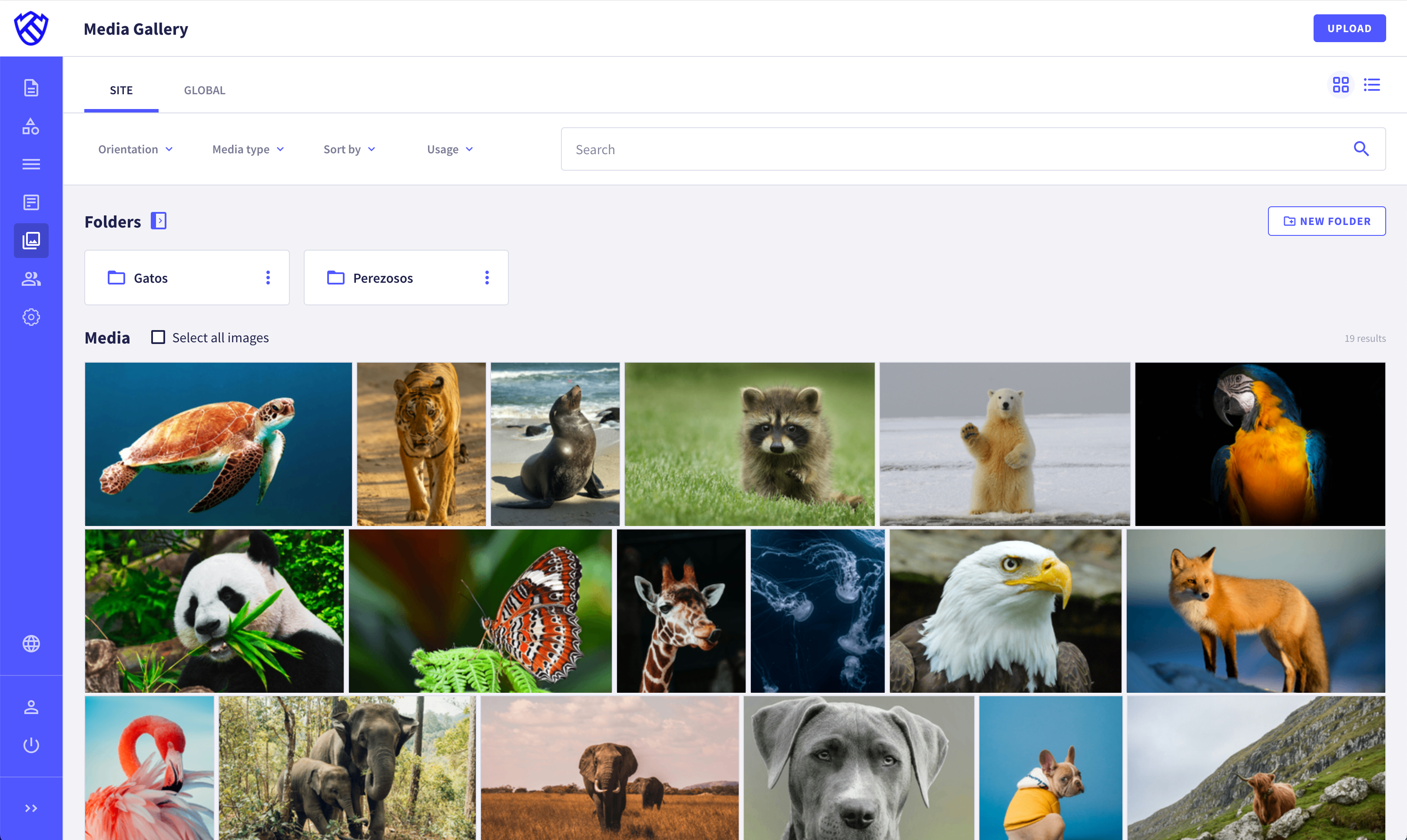
Subir imágenes
El proceso de subida es el mismo tanto en el Media Gallery local como en el global.
Subir una imagen es muy fácil, sólo tienes que darle al botón Upload que aparece a la derecha de la barra superior, para arrancar el proceso de subida.
- Modal: Aparece un modal donde puedes arrastrar o seleccionar múltiples imágenes, GIFs o iconos.
- Uploading: Una vez seleccionada la imagen, empieza el proceso de subida. Una vez terminado, la imagen ya está incorporada en la galería.
- Data: Una vez cargada, puedes rellenar datos como título, texto alternativo e etiquetas (tags) para facilitar búsquedas futuras, aunque la IA lo hace por ti si la tienes activada.
- Save: Guarda los cambios y la imagen se actualiza con los datos añadidos.
Datos de la imagen
Los datos se quedan guardados en la imagen independientemente de la página o site donde se vaya a usar.
Ordenar el listado y búsqueda
Puedes ordenar y filtrar el listado de imágenes según necesidad:
- Ordenar por orden alfabético, fecha de inclusión o tamaño.
- Filtrar por tipo de archivo: JPG, PNG, GIF, SVG, etc.
- Filtrar por imágenes usadas o no usadas.
- Buscar por nombre, título y etiquetas.
Eliminar imágenes
Puedes eliminar imágenes de dos formas:
- Desde el listado de imágenes, accediendo a las acciones disponibles y seleccionando la opción
Delete. - Desde su detalle, usando el botón Delete al final del panel.
Antes de eliminar, se solicita confirmación para evitar borrados accidentales.
Imagen en uso
Si la imagen está en uso en alguna página, no será posible eliminarla hasta que se retire de esas páginas. Puedes ver dónde está siendo utilizada desde la pestaña In use en el detalle de la imagen.
Crear carpetas
Puedes organizar tus imágenes en carpetas:
- New folder: Desde el botón
New foldery, si tienes el panel de carpetas abierto, desde el icono que aparece en la sección en la que te encuentras, puedes crear una nueva carpeta. - Modal: Se abre la modal para poner nombre a la nueva carpeta. Por defecto, la carpeta se creará en el lugar en el que te encuentres, pero puedes seleccionar otra carpeta en la que crearla.
- Folder: Cuando se cierra la modal, aparece la nueva carpeta.
Consulta de carpetas
Puedes navegar entre carpetas de manera más ágil abriendo el panel lateral, clicando sobre el icono al lado del título Folders.
Orden de las carpetas
En el panel lateral aparece en orden alfabético y en la pantalla aparecerá según tenga el orden elegido el usuario. Por defecto, será la última creada la primera del listado.
Eliminar carpetas
Eliminar una carpeta es tan sencillo como acceder a las acciones de la carpeta desde y seleccionar la opción Delete. Al hacerlo, eliminará tanto la carpeta como las imágenes que contenga.
Imagen en uso
Si la carpeta contiene una imagen que se está usando en alguna página de un site, no nos va a permitir eliminarla. Reubica primero las imágenes que quieras conservar. Usa la búsqueda por tags o la pestaña In use para comprobar dónde se utilizan antes de borrar.
Acceso al Media Gallery global desde el Media Gallery de un site
Desde nuestro site, si queremos acceder al Media Gallery global, sólo tenemos darte a la pestaña Global que aparece encima de los filtros. Podremos consultarlas y añadirlas a nuestras páginas desde el editor, pero no podremos editarlas ni eliminarlas desde el site.
Otras acciones disponibles
Desde Media Gallery, puedes hacer algunas acciones para facilitarte la gestión y consulta de las imágenes.
Renombrar una carpeta
Podrás renombrar una carpeta accediendo a las acciones desde y seleccionando la opción Rename. Escribe el nuevo nombre en la modal que aparece y ya tendrás tu carpeta renombrada.
Mover elementos entre carpetas
Puedes mover tanto imágenes dentro de carpetas, como carpetas dentro de otras carpetas. Accede a las acciones de la carpeta o imagen desde y selecciona la opción Move to. Luego elige a qué carpeta quieres moverla.
Consultar dónde se están usando las imágenes
En el momento en el que una imagen, sea global o local, se está usando en una página, podremos ver dónde está siendo usada a través del detalle de la misma. En el panel derecho tenemos la pestaña In use y, desde ahí, podemos consultar un listado de todas las páginas donde se usa esta imagen.
Reemplazar una imagen
Podemos reemplazar una imagen por otra más actualizada y ésta se mostrará automáticamente en todas las páginas donde estuviera asociada.
Para hacerlo, entramos en el detalle de la imagen y, en la parte inferior, hacemos clic en el botón Replace para seleccionar la nueva imagen con la que queremos sustituirla.
Autoetiquetado de imágenes
Cuando subes una imagen a la galería, Griddo creará las etiquetas, el texto alternativo y la descripción de la imagen a través de la inteligencia artificial.